바로 실행하기
매주 같은 엑셀 작업을 반복하고 계시다면, 프롬프트 하나면 끝이에요. 아래 프롬프트를 Claude Code에 그대로 입력해보세요.
sales_data.xlsx 읽어서
부서별 매출 집계하고,
요약표에 SUM 수식 넣어서
결과.xlsx로 저장해줘.
원본은 건드리지 마.
프롬프트 분석
이 프롬프트에는 좋은 프롬프트의 3가지 공식이 모두 들어있어요:
- 파일 명시: "sales_data.xlsx 읽어서"
- 처리 내용: "부서별 매출 집계하고, SUM 수식 넣어서"
- 결과물 명시: "결과.xlsx로 저장해줘"
추가로 "원본은 건드리지 마"까지 명시했거든요. 완벽한 프롬프트예요!
이 프롬프트를 입력하면 Claude Code가 파이썬 코드를 자동으로 작성하고 실행해요. 엑셀을 읽고, 분석하고, 집계하고, 새 파일로 저장하는 것까지 전부 알아서 해줘요.
실행 결과 확인
프롬프트를 입력하면 터미널에 아래와 같은 결과가 나와요.
📊 엑셀 자동화 시작...

✅ sales_data.xlsx 읽기 완료
  - 시트: 1개
  - 행: 1,247개
  - 열: 날짜, 부서, 품목, 금액, 담당자

🔍 데이터 정제 중...
  - 빈 칸 3개 → 0으로 채움
  - 날짜 형식 통일 완료

📈 부서별 집계 결과:
┌──────────┬───────────┬───────────┐
│ 부서     │ 총 매출   │ 건수      │
├──────────┼───────────┼───────────┤
│ 영업1팀  │ 45,200만  │ 312건     │
│ 영업2팀  │ 38,700만  │ 287건     │
│ 마케팅   │ 22,100만  │ 198건     │
│ 기획팀   │ 18,300만  │ 156건     │
│ 해외사업 │ 31,500만  │ 294건     │
├──────────┼───────────┼───────────┤
│ 합계     │ 155,800만 │ 1,247건   │
└──────────┴───────────┴───────────┘

✅ 요약표에 SUM/AVERAGE 수식 삽입 완료
💾 결과.xlsx 저장 완료
📁 원본 sales_data.xlsx → 변경 없음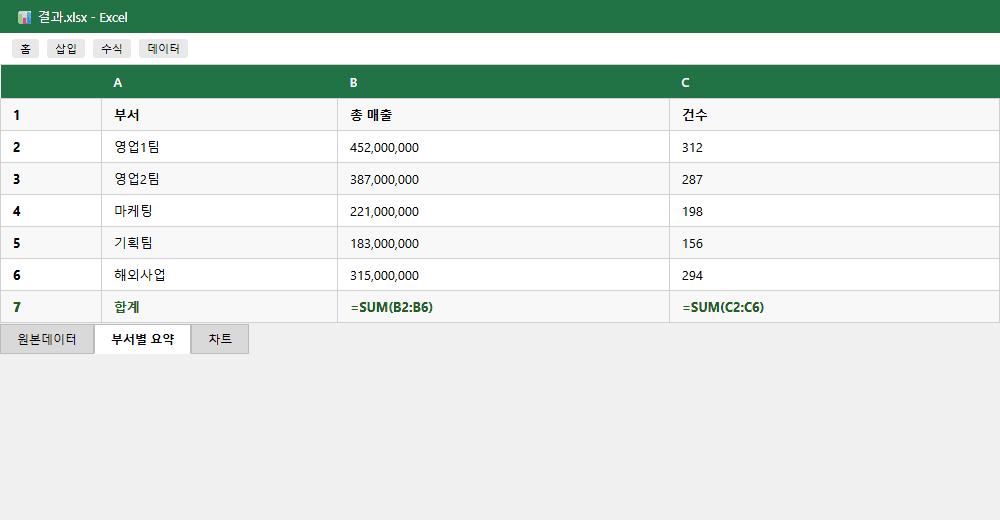
수동으로 하면
30분 ~ 2시간
복사, 분류, 수식, 서식...
Claude Code로 하면
프롬프트 1개, 30초
나머지는 AI가 전부 처리
이해하기: Claude가 하는 일
방금 프롬프트 하나로 엑셀이 정리됐죠? 그 과정에서 Claude Code가 뭘 했는지 알아볼게요.
파이썬 라이브러리 설치 & 파일 읽기
openpyxl, pandas 라이브러리를 자동 설치하고 엑셀 파일을 읽어와요. 시트가 여러 개여도 전부 분석해요.
데이터 정제 + 결측값 처리
빈 칸, 잘못된 형식, 중복 데이터를 자동으로 정리해요. 수동으로 하면 가장 시간 많이 걸리는 부분이잖아요.
부서별 / 월별 피벗 집계
부서별, 월별로 데이터를 그룹화하고 합계, 평균 등을 계산해요. 피벗 테이블을 직접 만드는 것과 같은 결과예요.
엑셀 수식 (SUM / AVERAGE) 삽입
단순히 값을 넣는 게 아니라, 실제 엑셀 수식(=SUM, =AVERAGE)을 셀에 삽입해요. 나중에 데이터가 바뀌어도 자동 계산돼요.
새 파일 저장 (원본 보존)
결과를 '결과.xlsx'로 저장해요. 원본 파일은 절대 수정하지 않아요.
openpyxl과 pandas가 뭔가요?
Claude Code가 엑셀을 처리할 때 주로 사용하는 Python 라이브러리예요.openpyxl은 엑셀 파일(.xlsx)을 직접 읽고 쓰는 라이브러리이고,pandas는 데이터를 분석하고 가공하는 라이브러리예요. 여러분이 이 라이브러리를 알 필요는 없어요 — Claude Code가 알아서 설치하고 사용하거든요.
직접 해보기
실습용 엑셀 파일이 없어도 괜찮아요. Claude Code가 샘플 데이터부터 만들어주거든요. 아래 프롬프트를 그대로 입력해보세요.
엑셀이 없어도 돼요
실습용 엑셀 파일이 없어도 걱정하지 마세요. Claude Code에게 "샘플 매출 데이터 만들어줘"라고 하면 연습용 파일을 자동으로 생성해줘요. 실제 업무 파일이 있다면 그걸 써도 돼요.
샘플 매출 데이터 엑셀 파일 만들어줘.
그다음 부서별로 집계해서
SUM 수식 넣은 요약표 포함한
결과.xlsx 만들어줘.
원본은 보존.
이 프롬프트 하나로 Claude Code가 아래를 전부 처리해요:
확인 체크리스트
실제 업무 파일이 있다면
실습용 샘플 대신 본인의 실제 엑셀 파일을 사용해도 돼요. 파일을 작업 폴더에 넣고, 프롬프트에서 파일명만 바꾸세요.
예: "2월_매출현황.xlsx 읽어서 부서별 집계하고 요약표 만들어줘"
결과 파일 확인 방법
작업 폴더에서 결과.xlsx를 더블클릭하면 엑셀(또는 Google Sheets)로 열려요. 요약 시트의 합계 셀을 클릭해보면, 단순 숫자가 아니라 =SUM(B2:B6) 같은 실제 수식이 들어있는 걸 확인할 수 있어요.
Excel 안에서 Claude를 쓸 수도 있어요
Claude Pro 이상 구독자는 Excel 안에서 직접 Claude를 사용할 수 있어요. Microsoft 365의 Copilot과 비슷하지만, Claude의 강력한 분석 능력을 엑셀에서 바로 쓸 수 있는 거예요. 셀을 선택하고 Claude에게 분석을 요청하면, 엑셀을 떠나지 않고도 AI 도움을 받을 수 있어요.
엑셀 자동화 꿀팁 4가지
Claude Code로 엑셀 작업할 때 알아두면 좋은 팁들이에요. 이 팁들을 활용하면 더 정확하고 원하는 결과를 얻을 수 있어요.
원본 파일은 항상 보존 지시
프롬프트에 반드시 "원본은 건드리지 마" 또는"원본은 보존"을 넣으세요. Claude Code는 기본적으로 원본을 보존하지만, 명시적으로 말해주면 더 확실해요.
| 이렇게 하지 마세요 | 이렇게 하세요 |
|---|---|
| "data.xlsx 정리해줘" | "data.xlsx 정리해서 새 파일로 저장해줘. 원본 보존." |
"수식으로 넣어줘"를 명시
사실 기본적으로 Claude Code는 계산된 값(숫자)을 셀에 넣거든요."수식으로 넣어줘"라고 명시하면, 실제 엑셀 수식(=SUM, =AVERAGE 등)을 삽입해요. 나중에 원본 데이터가 바뀌어도 자동으로 재계산돼요.
| 결과 | 프롬프트 차이 |
|---|---|
| 셀에 1,500,000 (고정값) | "합계를 계산해줘" |
| 셀에 =SUM(B2:B10) (수식) | "합계를 SUM 수식으로 넣어줘" |
차트 종류를 구체적으로
"차트 만들어줘"라고만 하면 Claude가 적당한 걸 골라줘요. 근데 원하는 차트가 있다면 구체적으로 말하는 게 좋아요.
막대 차트
비교에 적합
선 차트
추이/변화에 적합
파이 차트
비율에 적합
꺾은선+막대
복합 비교
예: "부서별 매출을 막대 차트로 만들어줘"
여러 파일 한 번에 처리
엑셀 파일이 여러 개라면? "폴더 내 모든 xlsx를" 패턴을 사용하세요. Claude Code가 폴더에 있는 모든 엑셀 파일을 한꺼번에 읽어서 처리해요.
data 폴더 안에 있는 모든 xlsx 파일을
읽어서 하나로 합치고,
부서별 집계표 만들어서
통합보고서.xlsx로 저장해줘.
이런 것도 가능해요 - 응용 아이디어
엑셀 자동화는 매출 집계뿐만이 아니에요. 아래와 같은 업무도 같은 방식으로 자동화할 수 있어요:
- 주간 보고서 자동 생성 — 이번 주 데이터를 모아서 보고서 양식으로 정리
- 회의록 정리 — 회의록 텍스트를 읽어서 액션 아이템별로 엑셀 정리
- 매출 분석 대시보드 — 매출 데이터를 분석해서 차트 포함 HTML 보고서 생성
- 프로젝트 현황 추적 — 여러 시트의 진행률을 하나의 현황표로 통합
공통점: 프롬프트 하나면 돼요. 핵심은 "무엇을", "어떻게", "어디에 저장"할지 명확히 말하는 거예요!
Claude Code 구독 안내
이 실습에는 Claude 구독이 필요해요. API 키는 필요 없고, claude.ai에서 구독만 하면 바로 사용할 수 있어요.
Claude Max 플랜 ($100/월)을 추천해요. 엑셀 자동화처럼 반복적으로 Claude Code를 사용하는 업무에는 넉넉한 사용량이 필요하거든요. Pro 플랜($20/월)으로 시작한 후, 사용량이 부족하면 업그레이드하는 것도 좋은 방법이에요.
매주 2시간 걸리던 엑셀 작업 → 프롬프트 1개, 30초
코딩 경험이 없어도, 엑셀 고수가 아니어도 Claude Code가 대신 해줘요.