Claude Code가 뭔가요?
지금까지 ChatGPT나 웹 Claude를 써보셨다면, 이런 경험 있으실 거예요. 채팅창에 질문을 입력하고, AI가 텍스트로 답변해주면, 그걸 복사해서 다른 프로그램에 붙여넣기. 파일을 만들어달라고 해도 “코드”를 텍스트로 보여줄 뿐, 실제 파일이 내 컴퓨터에 생기지는 않죠.
| 기존 AI (ChatGPT, 웹 Claude) | Claude Code | |
|---|---|---|
| 동작 환경 | 브라우저 채팅창 | 내 컴퓨터의 터미널 |
| 파일 접근 | 파일 생성/수정 불가 (텍스트만) | 파일을 직접 읽고, 수정하고, 새로 만듦 |
| 엑셀/CSV | 내용을 복사해서 붙여넣어야 함 | 파일을 열어서 직접 처리 |
| 코드 실행 | 코드를 보여줄 뿐, 실행은 사용자가 | 코드를 짜서 바로 실행 |
| 작업 결과 | 텍스트 답변 (복사 필요) | 실제 파일 저장 (엑셀, PDF 등) |
한마디로
Claude Code는 “말로 시키면 직접 해주는 AI 비서”예요. 브라우저가 아니라 여러분의 컴퓨터 터미널에서 실행되기 때문에, PC에 있는 파일을 직접 다루고, 필요하면 코드를 짜서 실행하고, 결과를 파일로 저장까지 해줘요.
예를 들어, “다운로드 폴더에 있는 엑셀 파일 3개를 합쳐서 요약표를 만들어줘”라고 하면 — 기존 AI는 “이렇게 하시면 돼요”라고 방법을 알려줄 뿐이지만, Claude Code는 직접 파일을 열고, 데이터를 합치고, 새 엑셀 파일을 만들어서 저장해요. 여러분은 결과 파일만 확인하면 돼요.
내 노트북으로 되나요?
Claude Code는 여러분의 컴퓨터에서 실행되지만, 실제 AI 연산은 클라우드(Anthropic 서버)에서 이루어져요. 그래서 고사양 PC가 필요하지 않아요.
| 항목 | 최소 사양 | 권장 사양 | 비고 |
|---|---|---|---|
| CPU | 최근 5년 이내 | 최근 3년 이내 | 일반 사무용이면 충분 |
| RAM | 8GB | 16GB | 다른 프로그램과 동시에 쓸 때 16GB 권장 |
| 인터넷 | 안정적인 Wi-Fi | 유선 또는 5GHz Wi-Fi | AI 연산이 클라우드에서 실행되므로 중요 |
| GPU | 없어도 됨 | 없어도 됨 | 클라우드에서 실행되므로 불필요 |
| OS | Windows 10 이상 | Windows 11 | macOS도 동일하게 지원 |
MacBook Air도 돼요
MacBook Air, 일반 회사 지급 노트북, 집에서 쓰는 5년 된 데스크톱—모두 가능해요. 특별한 장비가 필요 없거든요. 인터넷 연결만 안정적이면 돼요. AI의 무거운 연산은 모두 Anthropic의 서버에서 처리되기 때문이에요.
터미널이란?
Claude Code는 “터미널”이라는 환경에서 실행돼요. 터미널이 생소하신 분들을 위해 간단히 설명해 볼게요.
| GUI (평소에 쓰는 방식) | 터미널 | |
|---|---|---|
| 조작 방식 | 마우스로 클릭, 드래그 | 글자(명령어)를 입력 |
| 파일 이동 | 파일을 마우스로 끌어다 놓기 | mv 파일명 폴더명 입력 |
| 폴더 이동 | 탐색기에서 폴더를 더블클릭 | cd 폴더명 입력 |
| 프로그램 실행 | 아이콘 더블클릭 | claude 입력 (Claude Code 실행) |
터미널은 “글자로 컴퓨터에게 명령을 내리는 창”이에요. 마우스 대신 키보드로 같은 일을 하는 거예요. 어렵게 느껴질 수 있지만, 사실 Claude Code를 사용하는 데 필요한 명령어는 딱 3~4개뿐이에요. 걱정하지 마세요.
cd 폴더이름      # 폴더로 이동
ls               # 현재 폴더의 파일 목록 보기
mkdir 폴더이름    # 새 폴더 만들기
claude           # Claude Code 실행!
터미널 여는 방법
Mac
Cmd + Space를 눌러 Spotlight 검색을 열고, “터미널”을 입력하면 돼요. macOS에 기본으로 설치되어 있어서 별도 설치가 필요 없어요.
Windows
Windows에서는 WezTerm이라는 터미널 프로그램을 추천해요. 기본 명령 프롬프트(cmd)나 PowerShell도 가능하지만, WezTerm이 더 편리하거든요.
wezterm.org에서 다운로드하고 설치하세요. 설치 후 시작 메뉴에서 “WezTerm”을 검색하면 실행할 수 있어요.
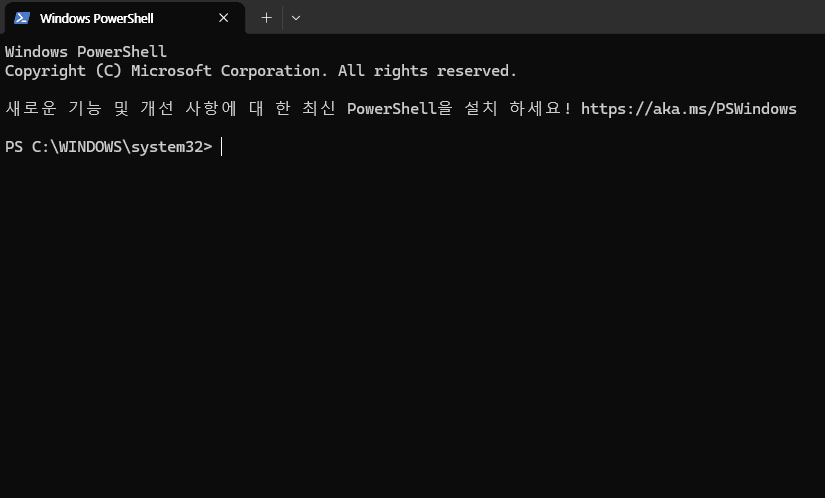
터미널이 무섭게 느껴지셔도 괜찮아요. Claude Code를 실행한 후에는 터미널 명령어를 직접 입력할 일이 거의 없거든요. Claude Code에게 한국어로 말하면, AI가 알아서 필요한 명령어를 실행해줘요.
요금제 — 어떤 걸 구독할까?
Claude Code를 사용하려면 Anthropic의 Claude 구독이 필요해요. API 키를 발급받는 복잡한 과정은 필요 없어요. 그냥 구독만 하면 돼요.
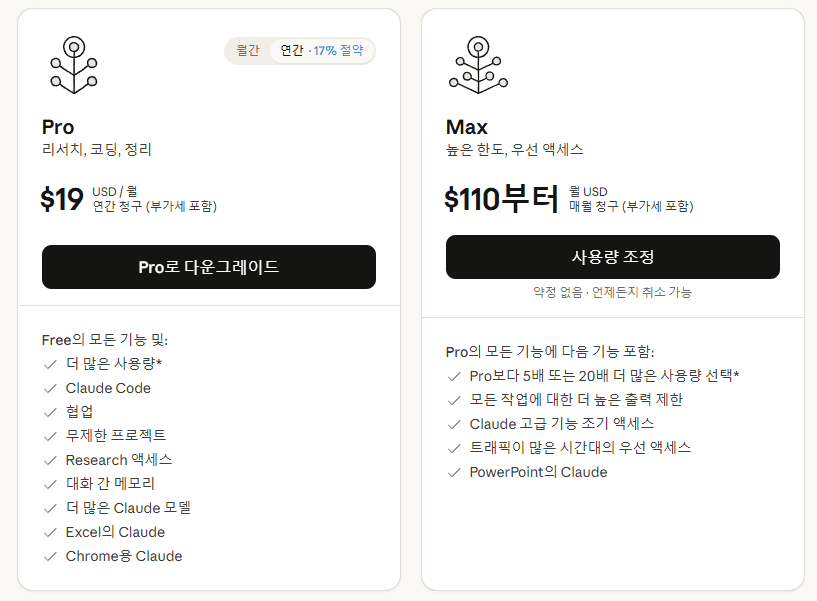
| 요금제 | 월 요금 | Claude Code | 사용량 | 비고 |
|---|---|---|---|---|
| Free | $0 | 사용 불가 | — | 웹 채팅만 가능 |
| Pro | $20/월 | 사용 가능 | 기본 제공 | Opus/Sonnet 선택 가능, 대화 간 메모리 |
| Max (5x) | $100/월 | 사용 가능 | Pro의 5배 | 피크시간 우선 처리 |
| Max (20x) | $200/월 | 사용 가능 | Pro의 20배 | 헤비 유저용 |
Pro 요금제 주의사항
Pro($20/월)도 Claude Code를 사용할 수 있지만, 집중해서 쓰면 약 1시간이면 일일 한도가 소진돼요. Claude Code는 하나의 작업에 여러 번의 API 호출을 하기 때문에, 웹 채팅보다 사용량이 빠르게 소모되거든요. 한도에 도달하면 다음 날까지 기다려야 해요.
Max ($100/월)를 강력 추천해요
처음에는 $100이 부담스러울 수 있어요. 하지만 실제로 써보면 주당 5~10시간을 아낄 수 있거든요. 시간당 가치로 따지면 충분히 높아요. Pro는 “맛보기”로는 좋지만, 실제 업무에 활용하려면 사용량이 턱없이 부족해요. 처음부터 Max로 시작하는 걸 추천해요.
요약하면 이래요:
- Free: Claude Code 사용 불가. 웹 채팅만 가능.
- Pro ($20/월): 맛보기용. 가볍게 체험해보고 싶을 때. 하루에 약 1시간 사용 가능.
- Max ($100/월): 실전용. 업무에 본격 활용할 때. 넉넉한 사용량 + 피크시간 우선 처리.
Claude 구독하기
구독 과정은 정말 간단해요. 5분이면 끝나요.
claude.ai에 접속하세요
아직 계정이 없다면 이메일로 가입하세요. Google 계정으로도 가입할 수 있어요.
구독 버튼을 클릭하세요
로그인 후 왼쪽 하단 또는 설정(Settings)에서 “Upgrade” 또는 “구독” 버튼을 찾을 수 있어요.
Pro 또는 Max를 선택하세요
업무에 본격 활용하실 분은 Max ($100/월)를, 먼저 가볍게 체험해보실 분은 Pro ($20/월)를 선택하세요.
카드 결제를 완료하세요
해외 결제가 가능한 카드(VISA, MasterCard 등)가 필요해요. 결제가 완료되면 바로 Claude Code를 사용할 수 있어요.
API 키는 필요 없어요
예전에는 Claude Code를 사용하려면 별도의 API 키를 발급받아야 했어요. 지금은 구독만 하면 돼요. 복잡한 API 설정 과정이 없어졌으니, 구독 완료 후 바로 설치 단계로 넘어가세요.
사전 준비
Claude Code는 2025년 말부터 네이티브 설치 프로그램을 제공하고 있어서, 사전에 설치할 게 거의 없어요. 운영체제별로 확인해 보세요.
필요한 사전 설치
# 1. Git 설치 (권장)
# https://git-scm.com 에서 다운로드 후 설치
# (설치 중 모든 옵션은 기본값 그대로 Next)

# 2. WezTerm 설치 (터미널)
# https://wezterm.org 에서 다운로드 후 설치

# 설치 확인 (WezTerm 또는 PowerShell에서)
git --version
Windows 사용자 참고
Windows에서는 2가지를 설치해요: Git, WezTerm. 모두 공식 사이트에서 다운로드 버튼을 누르고, 설치 과정에서 “Next”만 눌러도 돼요. 특별한 설정 변경 없이 기본값 그대로 설치하세요.
Mac 사용자 참고
Mac은 Git이 이미 설치되어 있고, 터미널도 기본 앱이 있어서 별도로 설치할 것이 없어요. 바로 다음 단계로 넘어가세요.
Node.js는 필요 없나요?
Claude Code는 이제 네이티브 설치 프로그램을 제공해서, Node.js를 미리 설치할 필요가 없어요. Python이나 Node.js는 Claude Code 자체에는 필요 없지만, 자동화 스크립트에서 사용할 수 있어서 설치해두면 좋아요.
설치가 끝나면, 터미널을 열어서 아래 명령어로 확인해 보세요.
git --version
# 예: git version 2.43.0
버전 번호가 나오면 설치가 정상적으로 완료된 거예요. 버전 번호는 다를 수 있으니 숫자가 나오기만 하면 괜찮아요.
Claude Code 설치
드디어 Claude Code를 설치해요! 터미널에서 명령어 한 줄이면 돼요.
Claude Code 설치 명령어
irm https://claude.ai/install.ps1 | iexWindows에서 주의
Windows에서는 PowerShell 또는 WezTerm에서 위 명령어를 실행하세요. 일반 명령 프롬프트(cmd)에서는 동작하지 않을 수 있어요. WezTerm을 열면 기본적으로 PowerShell이 실행돼요.
다른 설치 방법도 있어요
패키지 매니저를 사용하신다면 이 방법도 가능해요:
- Windows:
winget install Anthropic.ClaudeCode - Mac:
brew install --cask claude-code
설치가 완료되면, 아래 명령어로 확인해 보세요.
claude --version버전 번호가 표시되면 설치 성공이에요. 축하해요!
만약 claude: command not found 에러가 나오면, 터미널을 완전히 닫고 다시 열어보세요. 그래도 안 되면 컴퓨터를 재시작하고 다시 시도해보세요. 대부분 이 방법으로 해결돼요.
첫 실행
Claude Code는 특정 “작업 폴더” 안에서 실행하는 게 좋아요. 먼저 작업 폴더를 만들어 볼게요.
작업 폴더 만들기
mkdir %USERPROFILE%\Desktop\autowork
cd %USERPROFILE%\Desktop\autowork
바탕화면에 autowork라는 폴더를 만들고 그 안으로 이동했어요. 앞으로 이 폴더를 기본 작업 공간으로 사용할 거예요.
이제 Claude Code를 실행해 볼게요.
claude이 한 단어만 입력하면 Claude Code가 시작돼요. 처음 실행하면 로그인 과정이 진행돼요 (다음 섹션에서 설명할게요).
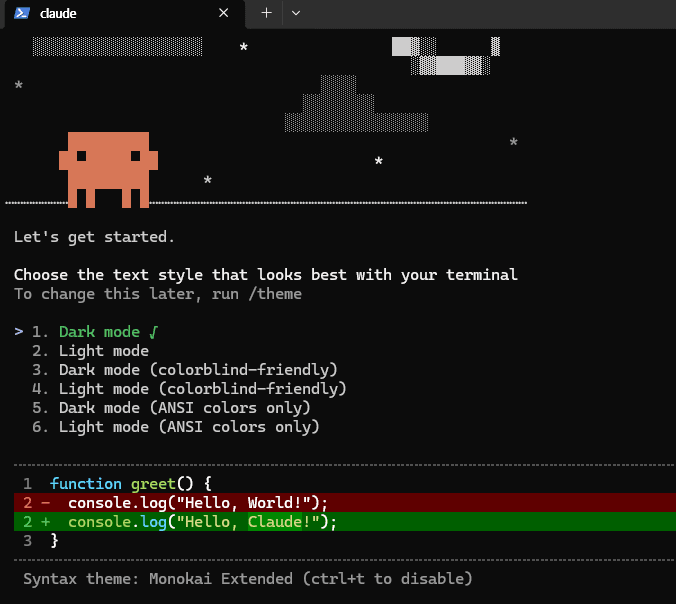
claude 명령어를 실행하면, Claude Code는 현재 폴더를 “작업 공간”으로 인식해요. 이 폴더 안의 파일들을 읽고 쓸 수 있게 되는 거예요. 그래서 항상 원하는 작업 폴더로 먼저 이동한 후에 claude를 실행하는 게 좋아요.
로그인 방법
처음 claude를 실행하면 로그인 방법을 물어봐요. 3가지 옵션이 나타나는데, 우리는 구독자이므로 첫 번째를 선택하면 돼요.
How would you like to authenticate?
> 1. Claude account with subscription  ← 이거!
  2. Anthropic API key
  3. Connect to remote server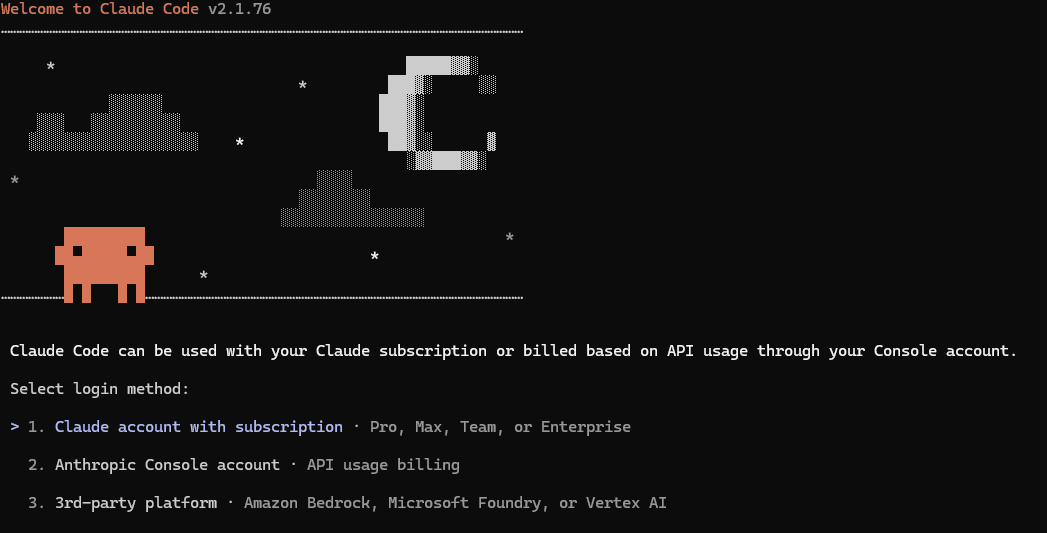
“Claude account with subscription”을 선택하세요
키보드 화살표로 이동하고 Enter를 누르면 돼요. 우리는 Pro 또는 Max를 구독했으니 이 옵션을 선택하면 돼요.
브라우저가 자동으로 열려요
Claude 로그인 페이지가 나타나요. 이미 claude.ai에 로그인되어 있다면 바로 승인 화면이 보여요. 로그인이 안 되어 있다면 먼저 로그인하세요.
터미널로 돌아오세요
브라우저에서 승인을 완료하면, 터미널에 “Successfully authenticated” 같은 메시지가 나타나요. 로그인 성공이에요!
브라우저가 안 열리면?
터미널에 URL이 표시돼요. 그 URL을 복사해서 브라우저에 직접 붙여넣으면 돼요. 회사 보안 정책으로 브라우저 자동 실행이 막힌 경우에 이 방법을 쓰세요.
첫 대화: 안녕!
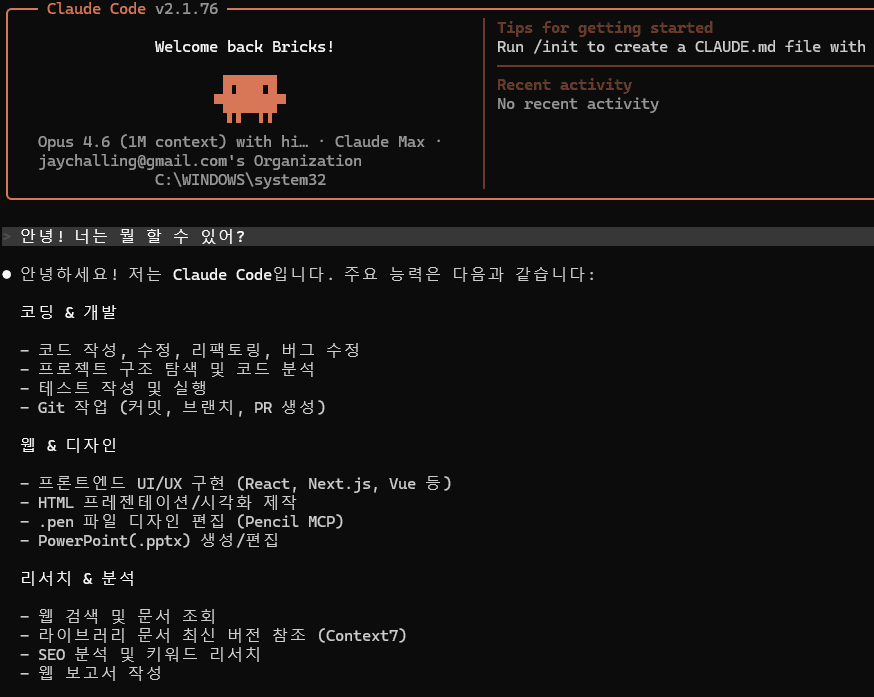
로그인이 완료되면, Claude Code가 입력을 기다리는 상태가 돼요. 이제 첫 대화를 해볼게요!
안녕! 너는 뭘 할 수 있어?Claude Code가 자신의 능력을 설명해줄 거예요. 대략 이런 내용이에요:
- 파일 읽기/쓰기: 현재 폴더의 파일을 읽고, 새 파일을 만들고, 기존 파일을 수정할 수 있어요.
- 코드 작성 및 실행: Python, JavaScript 등의 코드를 짜서 바로 실행할 수 있어요. 여러분이 코딩을 몰라도 돼요.
- 폴더 탐색/검색: 폴더 구조를 파악하고, 특정 파일이나 내용을 검색할 수 있어요.
- 데이터 분석/변환: 엑셀, CSV, JSON 등의 데이터를 분석하고 다른 형식으로 변환할 수 있어요.
첫 번째 실습을 해보세요
이어서 이렇게 말해보세요: “현재 폴더에 hello.txt 파일을 만들어서 ‘안녕하세요! Claude Code 첫 실행 성공!’이라고 적어줘”. 바탕화면의 autowork 폴더에 실제로 파일이 생기는 걸 확인할 수 있어요.
파일 생성을 요청하면, Claude Code는 먼저 “이 파일을 만들까요?”라고 허락을 구해요. y를 눌러서 승인하면 파일이 생성돼요. 이 승인 과정은 AI가 여러분의 허락 없이 파일을 마음대로 수정하는 것을 방지하기 위한 안전장치예요.
추천 터미널 (선택)
기본 터미널(PowerShell, Terminal.app)로도 충분하지만, 더 쾌적한 환경을 원한다면 전용 터미널을 설치해보세요.
| Windows — WezTerm | Mac — Ghostty | |
|---|---|---|
| 렌더링 | GPU 가속 — 스크롤이 부드럽고 빠름 | Metal 네이티브 — 체감 속도가 확 다름 |
| 장점 1 | 탭 + 화면 분할 지원 | 제로 설정 — 설치하면 바로 예쁘게 |
| 장점 2 | 이미지 표시 가능 | Retina에서 폰트 선명 |
| 장점 3 | 크로스 플랫폼 (Win/Mac/Linux) | 메모리 효율 극대화 (Zig 제작) |
| 다운로드 | wezfurlong.org | ghostty.org |
지금 안 해도 괜찮아요. 워크샵 후 여유 있을 때 설치해보세요. 기본 터미널로 모든 실습이 가능하거든요.
Effort — AI의 “사고 강도”
같은 모델이라도 얼마나 깊이 생각할지 조절할 수 있어요. 이걸 “Effort”라고 불러요.
| Effort | 특징 | 토큰 사용 | 적합한 상황 |
|---|---|---|---|
| Low | 생각 거의 안 함, 빠른 응답 | 50~70% 절약 | 단순한 질문, 파일 이름 변경 |
| Medium | 적당히 생각, 속도↔품질 균형 | 기본값 | 대부분의 코딩 작업 |
| High | 깊이 생각 (Extended Thinking) | 30~50% 더 사용 | 복잡한 설계, 디버깅 |
> /config
→ Set effort → medium (또는 low, high)
처음에는 Medium이 좋아요
Medium은 대부분의 작업에서 충분한 품질을 내면서 토큰도 적당히 아껴요. 정말 간단한 건 Low, 복잡한 설계가 필요하면 High로 잠깐 올렸다 내리면 돼요.
토큰 절약 전략
Pro 요금제는 사용량 한도가 있어요. 효율적으로 쓰는 전략을 알아볼게요.
| 설정 | 조합 | 예상 사용 시간 |
|---|---|---|
| Opus + High | 최고 품질, 가장 비쌈 | 30분~1시간에 한도 소진 |
| Sonnet + High | 좋은 품질, 빠른 소진 | 1~2시간 |
| Sonnet + Medium | 품질↔비용 최적 | 2~3시간 편하게 사용 |
| Sonnet + Low | 간단한 작업에 최적 | 3~5시간 |
> /model       → sonnet 선택
> /config      → Set effort → medium
Pro 사용자 필독
Pro 요금제($20/월)는 집중 사용 시 1시간이면 한도가 소진될 수 있어요.Sonnet + Medium 조합이면 2~3시간은 편하게 쓸 수 있거든요. 업무에 본격적으로 사용할 거라면 Max($100/월, 5배 사용량)를 추천해요.
Claude Dashboard 플러그인
토큰을 얼마나 썼는지 실시간으로 확인할 수 있는 플러그인이에요. 설치하면 Claude Code 하단에 사용량 바가 표시돼요.
설치는 간단해요. Claude Code에게 이렇게 말하면 돼요.
claude-dashboard 플러그인을 설치해줘.
https://github.com/uppinote20/claude-dashboard 여기가 공식 저장소야.
Claude Code가 알아서 저장소를 클론하고 설정을 잡아줘요. 설치가 끝나면 하단 상태줄에 토큰 사용량, 남은 용량, 리셋 시간이 표시돼요.
왜 유용한가요?
Pro 요금제에서 “갑자기 한도 초과”가 되면 당황스럽잖아요. 대시보드를 설치하면 남은 용량을 보면서 사용 강도를 조절할 수 있어요. 한도가 얼마 안 남았으면 Effort를 Low로 낮추거나, 간단한 작업 위주로 전환하면 돼요.
체크포인트
여기까지 잘 따라오셨다면, 아래 항목을 모두 확인해보세요.
모두 체크하셨나요?
축하해요! Claude Code를 사용할 준비가 완료됐어요. 다음 챕터에서는 실행 모드를 배우고, 본격적인 실습에 들어가요. Playwright 설치부터 디자인, 엑셀, Gmail 자동화까지 — 하나씩 따라오면 돼요.
막히는 부분이 있다면
설치 과정에서 에러가 나거나 막히는 부분이 있다면, 에러 메시지를 그대로 복사해서 claude.ai 웹 채팅에 붙여넣고 도움을 요청해보세요. 대부분의 설치 문제는 간단한 해결 방법이 있어요.