AI 지식 그래프 메모 앱 Atomic — 셀프호스팅 무료 오픈소스 설치법
마크다운 메모를 AI가 자동 연결해 지식 그래프를 만들고, 위키 요약·RAG 채팅까지 제공하는 무료 셀프호스팅 도구 Atomic. Ollama 연결 시 데이터 유출 제로, Docker 한 줄이면 설치 완료. MCP·iOS 앱까지 지원합니다.
• NotebookLM에서 하나씩 만들던 팟캐스트, 명령어 한 줄이면 50개가 한꺼번에 완성됩니다
• 내 코드를 지키는 보안 도구가 오히려 비밀번호를 훔쳤습니다 — Trivy 해킹 사건
• ChatGPT에 회사 기밀은 못 넣는다 — 로컬 AI 문서 검색 시스템, 7주 무료 강좌로 직접 만든다
AI 지식 관리 도구를 찾고 있다면 주목하세요. 메모 앱에 글을 잔뜩 쌓아놓고 다시 꺼내 본 적이 없다면, 그건 도구의 문제입니다. 검색으로 찾으려면 정확한 키워드를 기억해야 하고, 폴더로 정리하면 어디에 넣었는지 잊어버립니다. Atomic은 이 문제를 AI 지식 그래프(knowledge graph)로 해결합니다. 마크다운으로 메모를 작성하면 AI가 내용을 분석해서 관련 있는 메모끼리 자동으로 연결해 지식 그래프를 만들고, 위키백과처럼 요약해주고, 질문까지 받아주는 무료 오픈소스 셀프호스팅 지식 관리 도구입니다. Notion이나 Obsidian의 수동 링크 방식과 달리, AI가 의미를 이해하고 자동으로 연결한다는 점이 핵심 차이입니다.
- 마크다운 메모를 AI가 분석해서 의미가 비슷한 메모끼리 자동으로 선을 그어 연결합니다
- 내 메모를 바탕으로 위키백과 같은 요약 문서를 자동 생성하고, 출처까지 표시합니다
- Ollama(내 컴퓨터에서 AI를 돌리는 무료 도구)를 연결하면 데이터가 외부로 나가지 않습니다
- Docker 한 줄이면 설치 끝 — iOS 앱, 브라우저 확장, MCP(AI 도구 연결 규격)까지 지원합니다
AI 지식 그래프란 — 메모 14개를 넣었더니 그물망이 만들어졌습니다
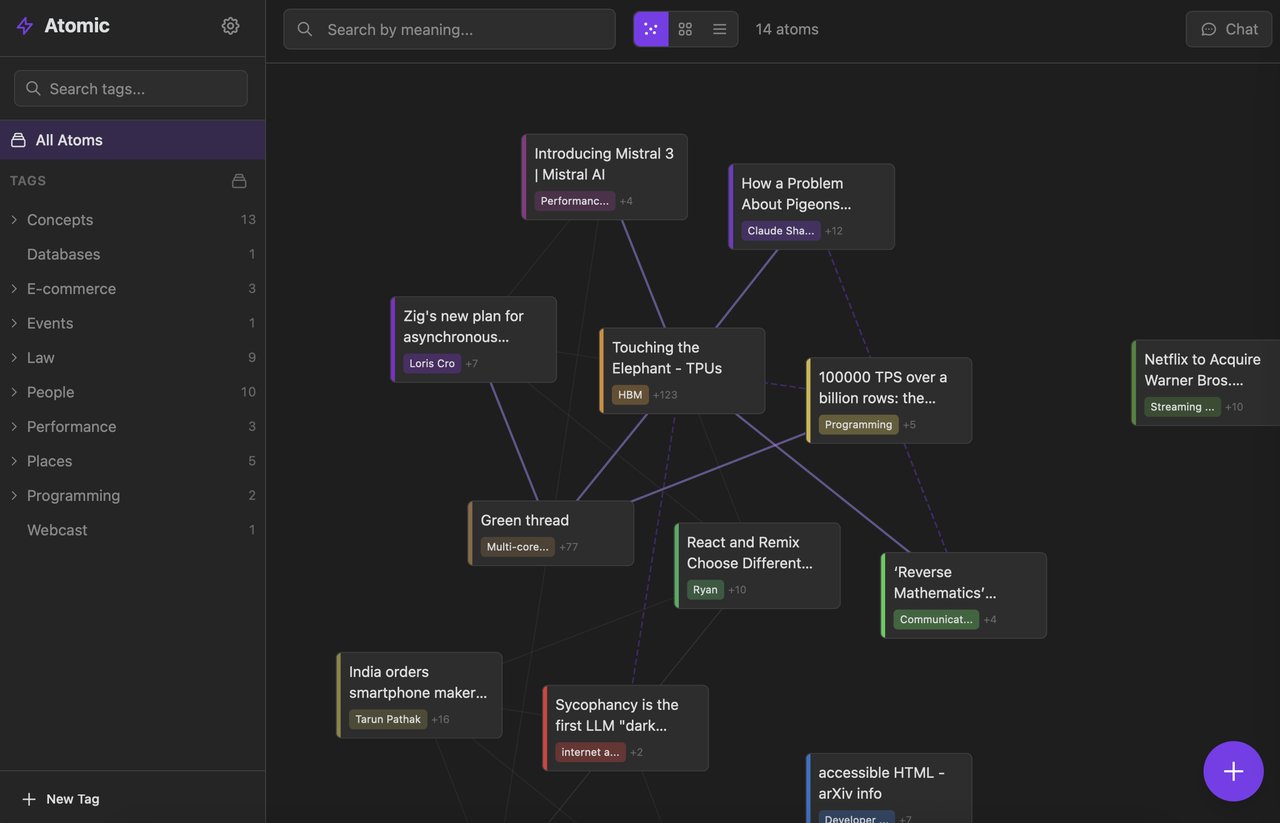
Atomic의 핵심 화면은 캔버스입니다. 메모를 넣으면 AI가 각 메모의 내용을 임베딩(텍스트를 AI가 비교할 수 있는 숫자로 변환하는 과정)한 뒤, 의미가 비슷한 메모끼리 선으로 연결합니다. 물리 시뮬레이션 기반으로 움직이는 그래프가 만들어지는데, 관련성이 높은 메모일수록 가까이 모이고 관련성이 낮은 메모는 멀리 떨어져 있습니다.
예를 들어 아래 스크린샷에서 "AI 반도체"에 대한 메모와 "TPU 아키텍처" 메모는 서로 가까이 붙어 있고, "Netflix 인수" 같은 전혀 다른 주제의 메모는 화면 구석에 떨어져 있습니다. 왼쪽 사이드바에는 AI가 자동으로 분류한 태그 계층 구조가 표시되어, 원하는 주제만 골라서 볼 수도 있습니다.
AI 위키 자동 생성 — 내 메모로 위키백과를 만들어줍니다
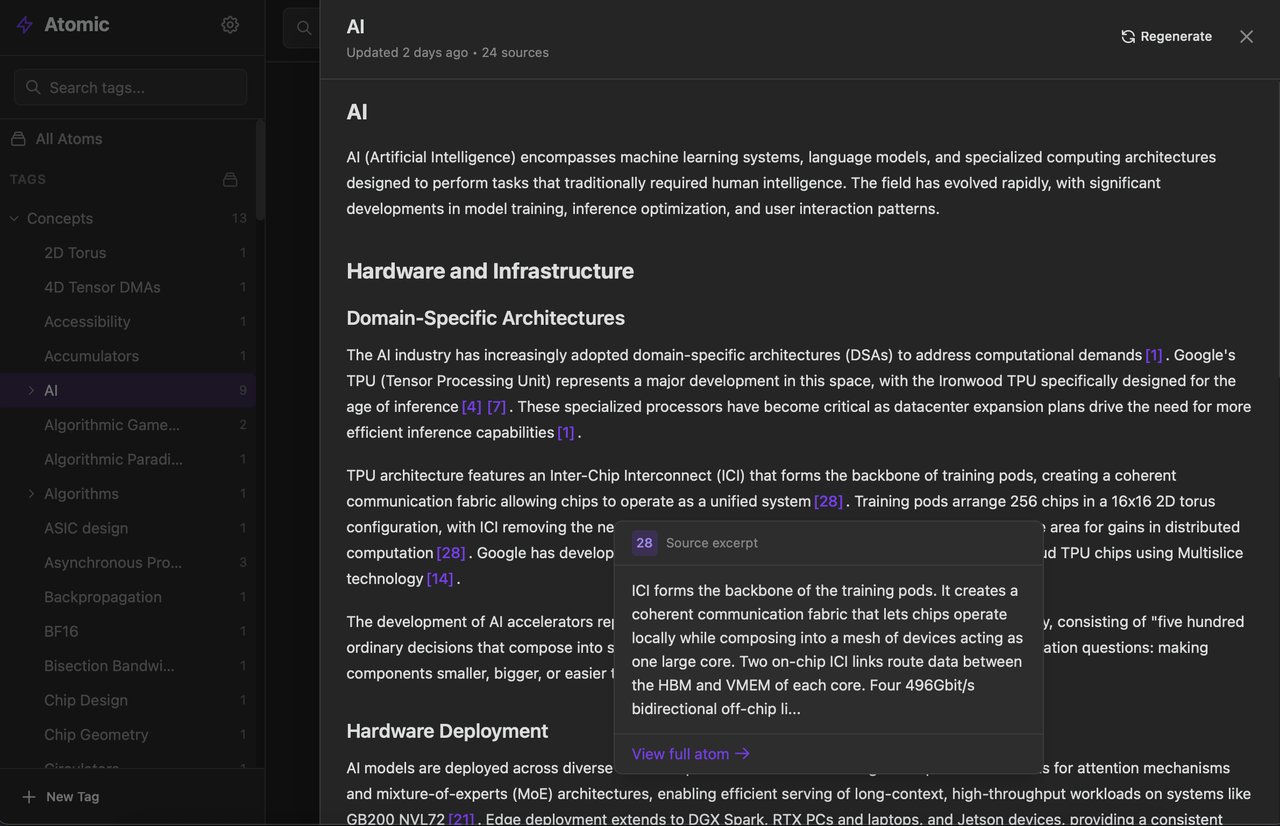
메모가 쌓이면 Atomic은 AI 위키 문서를 자동으로 생성합니다. 아래 스크린샷에서 "AI" 태그를 클릭하면, AI가 관련 메모 24개를 종합해서 "하드웨어 인프라", "도메인별 아키텍처" 같은 소제목으로 정리한 문서를 보여줍니다.
모든 문장에 출처 번호가 붙어 있습니다. 예를 들어 [4]를 클릭하면 해당 내용이 담긴 원본 메모로 바로 이동할 수 있습니다. AI가 지어낸 내용인지 내가 실제로 적은 내용인지 즉시 확인할 수 있다는 뜻입니다. 환각(AI가 사실이 아닌 내용을 만들어내는 현상) 걱정 없이 요약 문서를 신뢰할 수 있습니다.
AI 채팅(RAG) — 내 메모에 질문하면 출처까지 알려줍니다
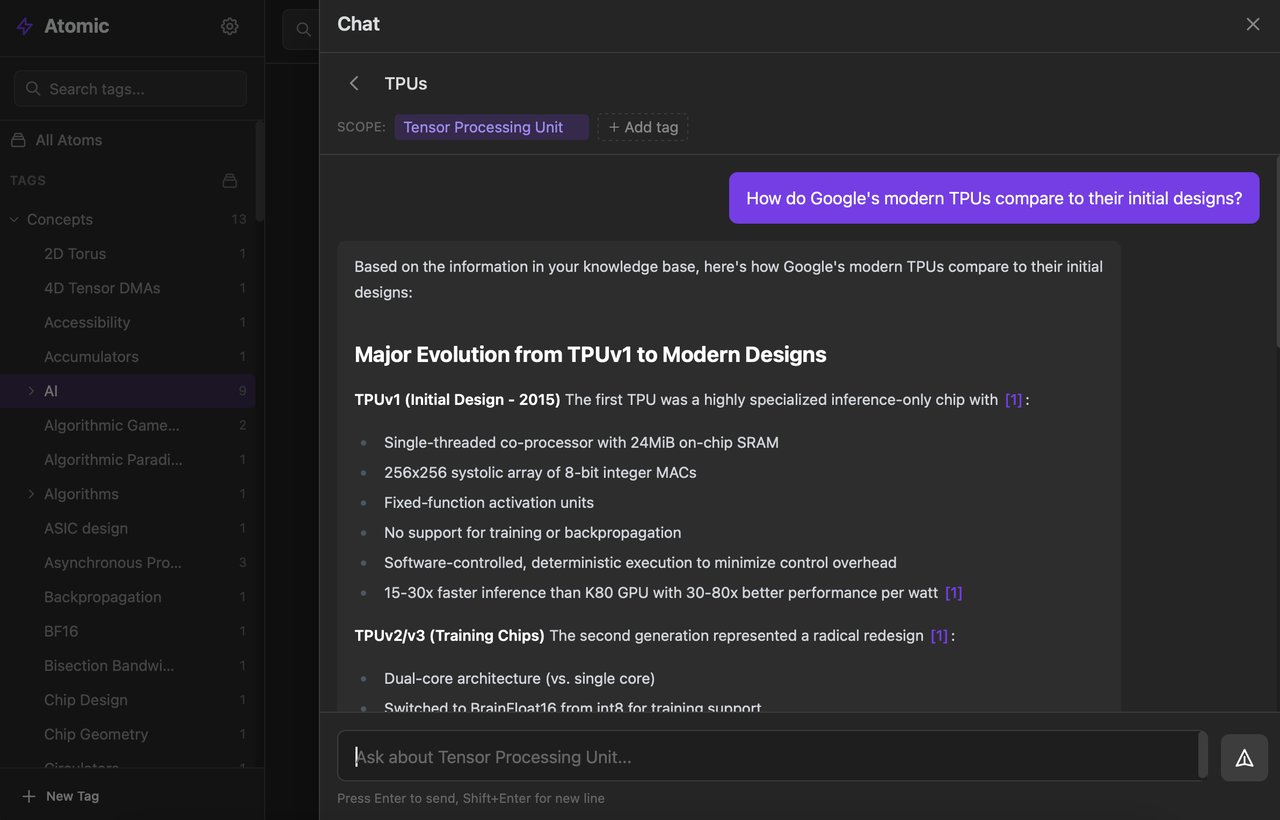
Atomic의 채팅 기능은 ChatGPT처럼 자연어로 질문하되, 내 메모에서만 답을 찾아주는 RAG(검색 증강 생성) 방식입니다. "구글의 현재 TPU와 초기 설계를 비교해줘" 같은 질문을 하면, 관련 메모를 자동으로 찾아서 출처 번호를 달아 답변합니다.
특정 태그를 범위(scope)로 지정하면, 그 주제에 해당하는 메모에서만 검색합니다. 수백 개의 메모 중에서 "반도체" 관련 메모만 골라 질문할 수 있다는 뜻입니다. 마치 내가 채용한 전문 연구원이 내 메모를 전부 읽고 대기하고 있는 것과 같습니다.
Docker 설치 방법 — 한 줄이면 5분 만에 시작합니다
방법 1: Docker로 설치 (추천)
git clone https://github.com/kenforthewin/atomic.git
cd atomic
docker compose up -d
브라우저에서 http://localhost에 접속하면 설정 마법사가 나타납니다.
AI 연결 방법은 두 가지입니다.
MCP 연동 — Claude Code에서 메모를 바로 검색할 수 있습니다
Atomic은 MCP 서버(AI가 외부 도구를 연결해서 쓸 수 있게 해주는 규격)를 내장하고 있습니다. Claude Code나 Cursor 같은 AI 코딩 도구에서 Atomic의 MCP를 연결하면, 코딩하면서 "이 라이브러리에 대해 내가 메모한 게 있었는데?" 하고 자연어로 검색할 수 있습니다. 구체적인 연결 방법은 공식 문서의 MCP 섹션에서 확인할 수 있습니다.
웹 브라우징 중에 바로 저장할 수 있습니다
웹에서 흥미로운 글을 발견하면 브라우저 확장으로 바로 Atomic에 저장할 수 있습니다. 오프라인일 때 저장해도 인터넷이 연결되면 자동으로 동기화됩니다. RSS 구독을 설정해두면 좋아하는 블로그의 새 글이 자동으로 메모에 추가되고, AI가 기존 메모와의 연결고리를 찾아줍니다.
Atomic 기술 스택 — Rust 백엔드, SQLite 벡터 검색
Atomic의 백엔드는 Rust로 작성되어 속도와 안정성이 뛰어나고, 프론트엔드는 React/TypeScript입니다. 데이터베이스는 SQLite에 벡터 검색 확장(sqlite-vec)을 결합해서, Pinecone이나 Qdrant 같은 별도의 벡터 데이터베이스를 설치할 필요가 없습니다. 전체 시스템이 하나의 컨테이너 안에서 돌아갑니다.
Tauri v2 기반 데스크톱 앱으로도 제공되어 macOS, Linux, Windows에서 네이티브 앱처럼 사용할 수 있고, SwiftUI로 만든 iOS 앱도 있습니다. MIT 라이선스이므로 상업적 사용을 포함해 자유롭게 활용할 수 있습니다.
Obsidian, Notion과 비교 — Atomic이 다른 점
기존 메모 앱과 가장 큰 차이는 연결 방식입니다. Obsidian은 사용자가 직접 [[링크]]를 입력해야 메모가 연결되고, Notion은 데이터베이스 관계(relation)를 수동으로 설정해야 합니다. Atomic은 메모를 작성하는 것만으로 AI가 의미를 파악하고 자동으로 연결합니다. 또한 Notion은 클라우드 기반이라 데이터가 외부 서버에 저장되지만, Atomic은 셀프호스팅이므로 내 서버에서 모든 데이터를 직접 관리할 수 있습니다.
3월 22일 v1.1.0이 출시되었으며, 해커뉴스 Show HN에서 121점을 기록하며 주목을 받고 있습니다. GitHub 저장소에서 소스 코드와 상세 문서를 확인할 수 있습니다.
관련 콘텐츠 — Easy클코로 AI 시작하기 | 무료 학습 가이드 | AI 뉴스 더보기