ComfyUI v0.18.0 VRAM 최적화 — 4GB 그래픽카드로 AI 이미지 생성
그래픽카드 메모리 4GB로도 AI 이미지·영상을 만들 수 있습니다. ComfyUI v0.18.0의 6가지 VRAM 최적화 내용, 설치 방법, 메모리 절약 실행법까지 한번에 정리했습니다.
• 내 맥북이 AI 보안 카메라가 됐다 — 월 구독료 0원에 정확도 93.8%, 오픈소스 SharpAI
• 이름을 숨기고 AI 사용량 1위를 찍은 모델의 정체는 스마트폰 회사 Xiaomi였습니다
• AI 코딩 도구에 2400만 원 쓴 개발자가 결국 직접 만들었습니다 — OmO 스타 4만 2천
AI로 이미지나 영상을 만들어보고 싶은데 그래픽카드 메모리가 부족해서 포기한 적 있나요? 3월 21일 출시된 ComfyUI v0.18.0이 그 문제를 정면으로 해결했습니다. 이번 업데이트의 핵심은 VRAM(그래픽카드 메모리) 사용량을 대폭 줄이는 6가지 최적화입니다. 깃허브 스타 10만 6천 개를 보유한 세계 최대 규모의 오픈소스 AI 이미지·영상 생성 도구답게, 이번 릴리스는 30개 이상의 변경 사항을 담고 있습니다.
ComfyUI란? 무료 오픈소스 AI 이미지·영상 생성 도구
ComfyUI는 AI 이미지·영상·오디오·3D 모델을 만들 수 있는 무료 오픈소스 도구입니다. 가장 큰 특징은 '노드 기반 인터페이스'인데, 쉽게 말해 레고 블록처럼 기능 조각들을 연결해서 나만의 AI 작업 흐름을 만드는 방식입니다. 코드를 한 줄도 쓸 필요 없이, 화면에서 블록을 끌어다 연결하면 됩니다.
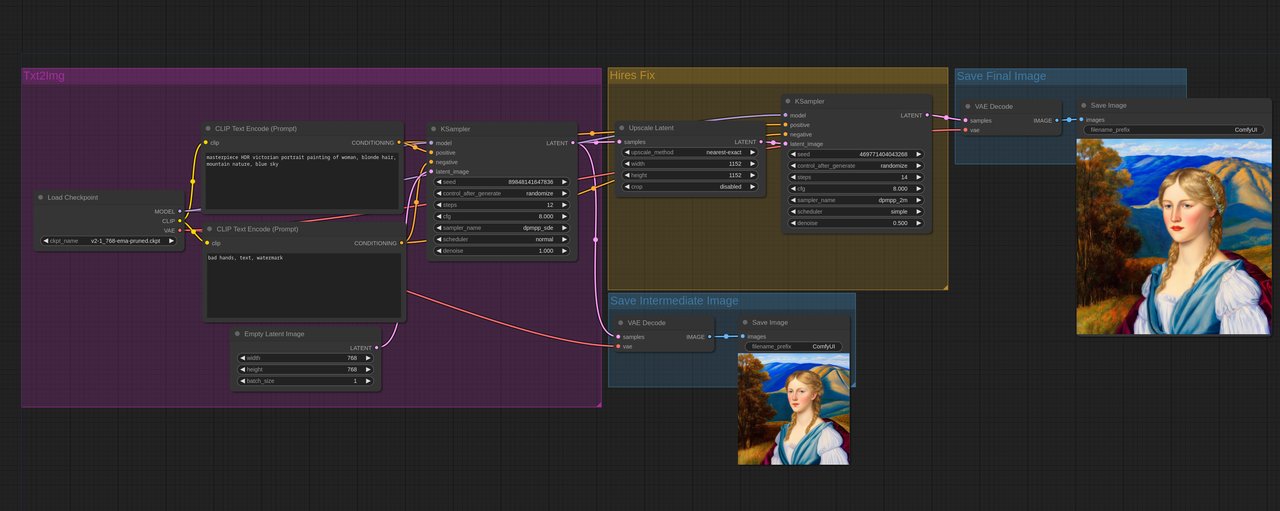
Stable Diffusion, Flux, Hunyuan, LTX-Video 등 주요 AI 모델 대부분을 지원하고, Windows·macOS·Linux에서 모두 사용할 수 있습니다. Midjourney나 DALL-E처럼 매달 구독료를 내는 서비스와 달리, 내 컴퓨터에서 무료로 무제한 생성이 가능합니다.
VRAM 최적화 6가지 — ComfyUI v0.18.0 핵심 변경
v0.18.0의 가장 큰 변화는 그래픽카드 메모리(VRAM) 사용량을 줄이는 데 집중했다는 점입니다. 구체적으로 6가지 최적화가 적용됐습니다.
AI가 이미지를 최종 변환하는 과정(VAE 디코딩)에서 메모리 최대 사용량을 줄였습니다. 기존에는 중간 결과물을 별도 공간에 복사했는데, 이제 같은 공간에서 바로 처리합니다.
AI 영상을 만들 때 가장 메모리를 많이 잡아먹는 구간을 작은 조각으로 나눠서 처리합니다. 공식 릴리스 노트에 "Big VRAM reductions(대폭 VRAM 감소)"라고 직접 명시할 정도입니다.
중간 계산 과정의 정밀도를 16비트로 낮춰서 메모리를 절반으로 줄이는 옵션이 추가됐습니다. 화질 차이는 거의 없으면서 메모리는 확실히 아낍니다.
그래픽카드 메모리를 필요한 만큼만 쓰고 즉시 반환하는 동적 관리 옵션입니다. 여러 작업을 동시에 돌릴 때 특히 유용합니다.
AI 모델의 숫자 정밀도를 8비트 혼합 방식(mxfp8)으로 처리할 수 있게 됐습니다. 모델 크기를 줄이면서도 품질 저하를 최소화하는 기술입니다.
큰 이미지를 조각(타일)으로 나눠서 처리할 때 메모리 누수가 수정되어 안정적으로 대형 이미지를 생성할 수 있습니다.
AI 이미지만이 아닙니다 — 영상·만화·3D까지
ComfyUI는 단순히 AI 이미지만 만드는 도구가 아닙니다. AI 영상(LTX-Video, Hunyuan Video 등), 오디오(Stable Audio), 3D 모델(Hunyuan3D)까지 지원합니다. 특히 이번 v0.18.0에서 LTX-Video의 메모리 최적화가 대거 포함된 것은, 최근 출시된 LTX 2.3 (4K AI 영상 생성 모델)을 더 가볍게 돌릴 수 있게 해줍니다.
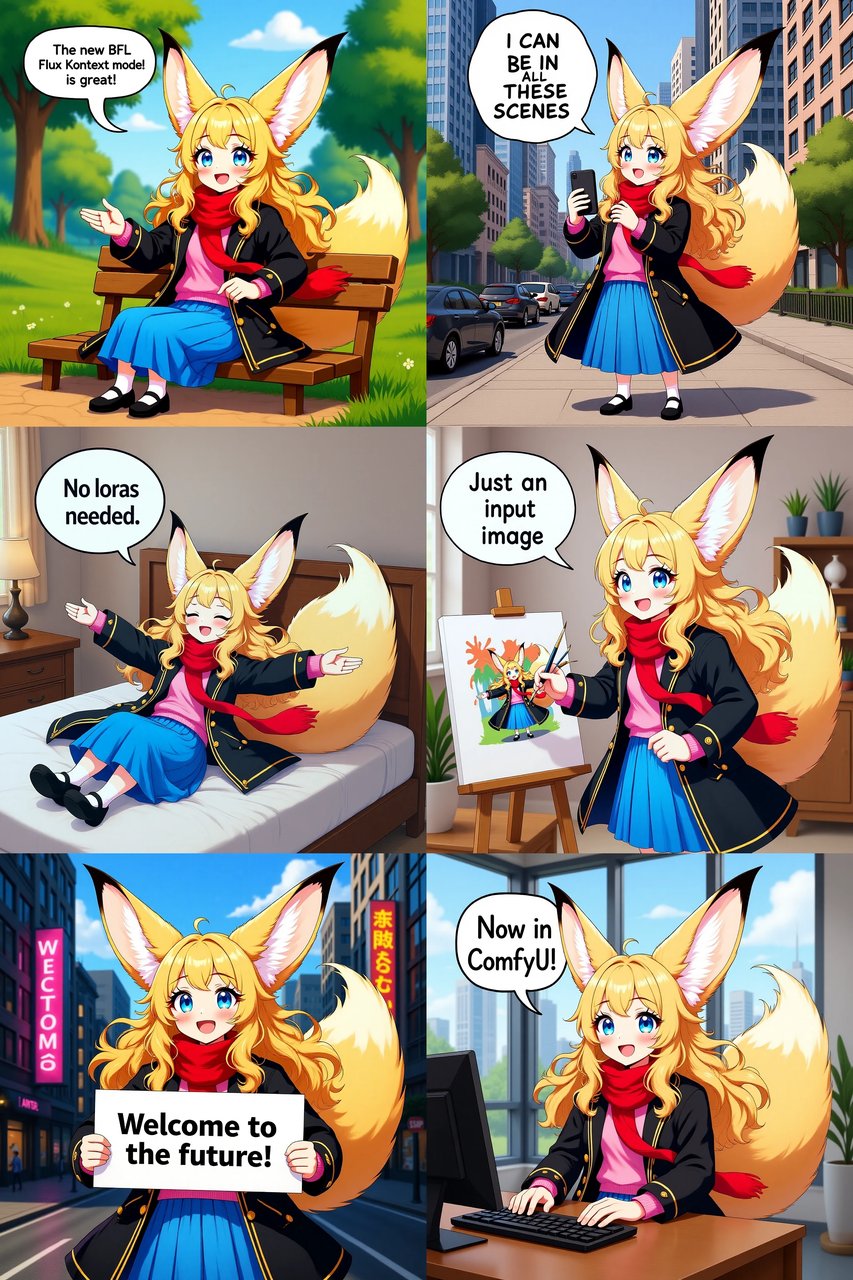
위 이미지는 ComfyUI에서 Flux Kontext 모델을 사용해 생성한 AI 만화입니다. 사진 한 장만 입력하면 같은 캐릭터가 다양한 장면에 자연스럽게 등장하는 만화를 만들 수 있습니다. LoRA(추가 학습) 없이도 가능합니다.
그 외 주요 변경 사항
AMD GPU 지원 확대 — AMD Strix Point(gfx1150) 그래픽카드에서 PyTorch Attention이 활성화됐습니다. 엔비디아가 아닌 AMD 그래픽카드 사용자에게도 선택지가 넓어졌습니다.
데이터 안전성 강화 — 작업 중 컴퓨터가 갑자기 꺼져도 데이터가 손상되지 않도록 '원자적 쓰기(atomic writes)' 방식을 도입했습니다. 긴 작업을 돌리다가 날리는 일이 줄어듭니다.
FP4/8/16 훈련 지원 — 나만의 AI 스타일을 학습시키는 파인튜닝을 다양한 정밀도로 선택해서 할 수 있게 됐습니다. 메모리가 적은 그래픽카드에서도 AI를 훈련시킬 수 있는 길이 열렸습니다.
ComfyUI 설치 방법 — 초보자도 가능한 3가지
ComfyUI는 세 가지 방법으로 설치할 수 있습니다. AI 도구 설치가 처음이라면 AI 환경 세팅 가이드를 먼저 참고하세요.
방법 1: 데스크톱 앱 (가장 쉬움)
comfy.org/download에서 Windows/macOS 설치 파일을 받아 실행하면 됩니다.
방법 2: 터미널 한 줄 설치
pip install comfy-cli
comfy install
방법 3: 직접 설치 (고급 사용자)
# 저장소 복제
git clone https://github.com/comfyanonymous/ComfyUI.git
cd ComfyUI

# 엔비디아 그래픽카드인 경우
pip install torch torchvision torchaudio --extra-index-url https://download.pytorch.org/whl/cu130

# 의존성 설치 후 실행
pip install -r requirements.txt
python main.py
v0.18.0의 새로운 메모리 최적화 옵션을 사용하려면 실행할 때 플래그를 추가합니다.
# 메모리 절약 모드로 실행
python main.py --fp16-intermediates --enable-dynamic-vram
ComfyUI 추천 대상 — 누가 써야 할까
디자이너·일러스트레이터 — Midjourney 구독 없이도 내 컴퓨터에서 무제한으로 AI 이미지를 만들 수 있습니다. 특히 Flux Kontext로 일관된 캐릭터의 만화나 스토리보드를 제작하기에 좋습니다.
영상 크리에이터 — LTX-Video, Hunyuan Video 등 AI 영상 모델을 로컬에서 돌려볼 수 있습니다. 이번 VRAM 최적화 덕분에 8GB 그래픽카드에서도 영상 생성이 가능해졌습니다. AI로 쇼츠 영상을 자동으로 만드는 방법도 함께 알아보세요.
그래픽카드 메모리가 적은 사용자 — 기존에는 12GB 이상의 VRAM이 사실상 필수였지만, --fp16-intermediates와 --enable-dynamic-vram 옵션 조합으로 4~6GB VRAM에서도 기본적인 이미지 생성이 가능합니다.
ComfyUI v0.18.0은 '내 컴퓨터에서 AI 콘텐츠를 만든다'는 목표를 한 단계 더 현실에 가깝게 만들었습니다. 고가의 그래픽카드 없이도 AI 이미지·영상을 생성할 수 있는 문턱이 확실히 낮아졌습니다.
관련 콘텐츠 — Easy클코로 AI 시작하기 | 무료 학습 가이드 | AI 뉴스 더보기