Screenpipe — 화면·음성 24시간 로컬 AI 녹화 검색, Microsoft Recall 대안
화면과 소리를 24시간 녹화하고 AI로 검색하는 오픈소스 Screenpipe. 하루 500MB, 데이터 유출 제로. 맥·윈도우·리눅스 모두 지원하며 Claude Code MCP 연동으로 AI 자동화까지 가능합니다. 설치 방법과 활용법을 정리했습니다.
• 'AWS 구조도 그려와' 한마디면 AI가 draw.io에 완성합니다 — 깃허브 스타 2만 3천
• 내 맥북이 AI 보안 카메라가 됐다 — 월 구독료 0원에 정확도 93.8%, 오픈소스 SharpAI
• 코딩 한 줄 모르는 배관 기술자가 AI로 업무 앱을 만들어 조회수 96만을 찍었습니다
'어제 회의에서 김 대리가 말한 그 숫자가 뭐였지?' — 이런 순간이 하루에도 몇 번씩 옵니다. Screenpipe는 내 컴퓨터 화면과 소리를 24시간 녹화하고, 나중에 AI로 자연어 검색할 수 있게 해주는 로컬 AI 오픈소스 도구입니다. Microsoft Recall(마이크로소프트가 만든 비슷한 기능)과 달리, 특수 하드웨어 없이 모든 맥·윈도우·리눅스 컴퓨터에서 작동하고, 데이터는 내 컴퓨터 밖으로 절대 나가지 않습니다. 화면 녹화 AI 자동화에 관심 있다면 이 도구가 업무 생산성을 크게 바꿀 수 있습니다.

Screenpipe 핵심 원리 — 화면을 녹화하는 게 아니라 AI가 '이해'합니다
일반적인 화면 녹화 프로그램과 결정적으로 다른 점이 있습니다. Screenpipe는 매 프레임을 저장하지 않습니다. 대신 앱 전환, 클릭, 타이핑, 스크롤 같은 '의미 있는 순간'만 골라서 캡처합니다. 그리고 화면에 보이는 텍스트를 자동으로 읽어내고(OCR), 마이크와 스피커 소리를 실시간 텍스트로 변환합니다.
덕분에 1시간 분량이 약 63MB밖에 안 됩니다 — 스크린샷 55MB, 오디오 6MB, 추출 텍스트 1.5MB. 하루 8시간 일하면 약 500MB, 한 달이면 10GB 정도입니다. 일반 노트북 저장 공간으로 충분합니다.
• 깃허브 스타: 17,400개 (MIT 라이선스)
• 저장 용량: 시간당 약 63MB (일반 녹화 대비 1/10 수준)
• CPU 사용률: 평균 5~10%
• 지원 OS: macOS (Intel/Apple Silicon), Windows 10/11, Linux
• 사용자 평점: 4.8/5 (1,200건 이상 리뷰)
• 최신 버전: v2.2.223 (2026년 3월 21일 릴리스)
2026년 3월 업데이트 — 오프라인 모드와 Claude Code MCP 연동
3월 20~21일에 연달아 나온 업데이트(v2.2.215 → v2.2.223)에서 주목할 변화가 세 가지 있습니다.
Microsoft Recall 대안 — Screenpipe가 더 나은 이유
마이크로소프트도 'Recall'이라는 이름으로 비슷한 기능을 윈도우에 넣었습니다. 하지만 Recall은 Copilot+ PC라는 특수 하드웨어가 필요하고, Windows 11 전용이며, 화면만 캡처합니다(소리는 안 됩니다). 그리고 코드가 공개되지 않아 데이터가 어디로 가는지 직접 확인할 수 없습니다.
Screenpipe는 오픈소스라 코드를 직접 확인할 수 있고, macOS·Windows·Linux 모두 지원하며, 화면과 소리를 동시에 캡처합니다. 무엇보다 개발자용 REST API가 있어서 AI API 연동을 통해 자동화 도구를 직접 만들 수 있습니다.
개인정보 보호 — 로컬 AI라서 가능한 세 가지 안전장치
가장 먼저 드는 걱정일 겁니다. Screenpipe는 세 가지 방식으로 개인정보를 보호합니다.
첫째, 모든 데이터는 기본적으로 내 컴퓨터에만 저장됩니다. 클라우드 전송은 명시적으로 켜야만 작동합니다. 둘째, 신용카드 번호, 전화번호, 이메일, 비밀번호 같은 민감 정보는 AI에게 보내기 전에 자동으로 가려집니다(PII 자동 삭제). 셋째, 플러그인별로 접근 권한을 세밀하게 제어할 수 있습니다 — 예를 들어 '슬랙 앱의 화면만 읽기 허용, 은행 앱은 차단' 같은 설정이 가능합니다.
Screenpipe 설치 방법과 Claude Code MCP 연결
데스크톱 앱을 내려받으면 가장 간단합니다.
# 데스크톱 앱 다운로드 (macOS/Windows)
# https://screenpi.pe/onboarding 에서 내려받기

# 또는 CLI로 바로 녹화 시작
npx screenpipe@latest record

# Claude Code에서 MCP로 연결하기
claude mcp add screenpipe -- npx -y screenpipe-mcp
Claude Code에서 MCP(AI가 외부 도구를 연결해서 쓸 수 있게 해주는 규격)로 연결하면, '어제 오후에 내가 본 에러 메시지 찾아줘' 같은 명령을 Claude Code에게 직접 시킬 수 있습니다. Cursor, VS Code의 Cline/Continue 확장에서도 같은 방식으로 연결됩니다.
Screenpipe 활용 사례 — AI 자동화로 업무 생산성 높이기
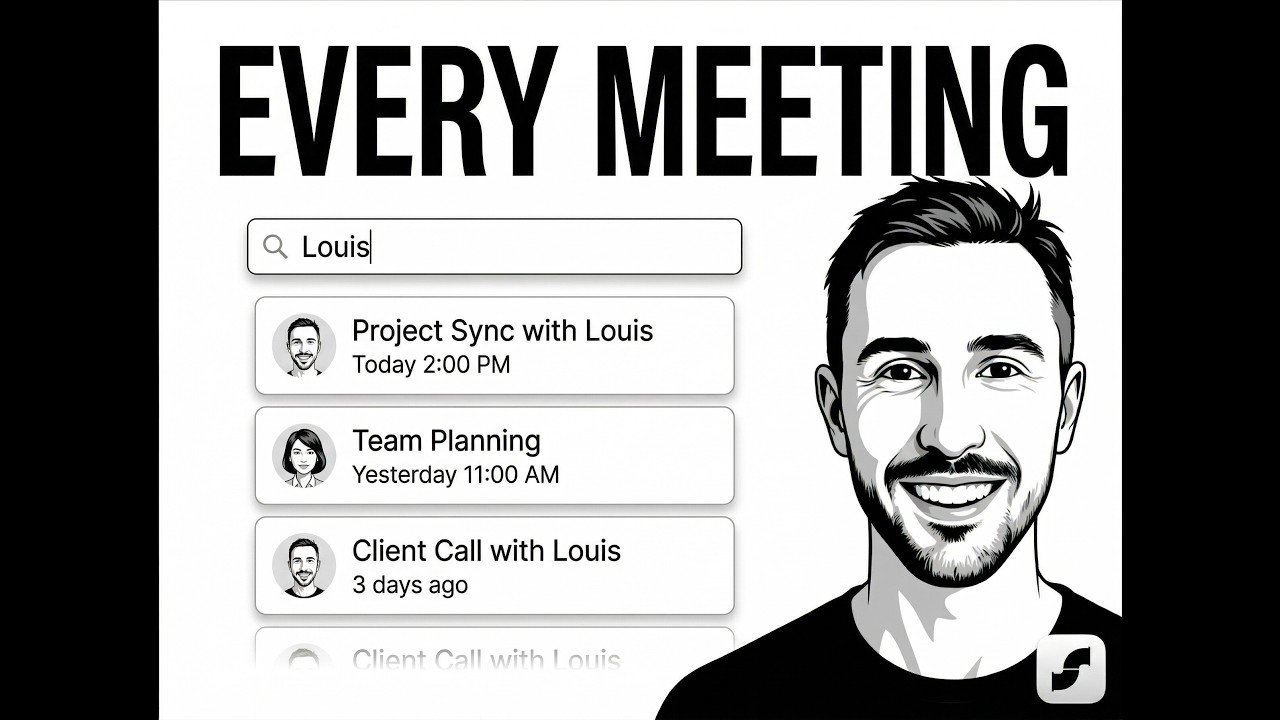
회의가 많은 직장인이라면 — Zoom, Google Meet, Teams 회의 내용을 자동으로 텍스트로 변환하고 검색할 수 있습니다. 별도 회의록 앱 구독(Otter.ai 월 $16.99, Granola 월 $19)을 대체할 수 있습니다.
개발자라면 — '아까 터미널에서 실행한 명령어가 뭐였지?', '그 에러 메시지 다시 보고 싶은데' 같은 상황에서 빛을 발합니다. Claude Code 핵심 기능과 MCP로 연결하면 코딩 도우미가 내 작업 맥락을 직접 참조할 수 있습니다.
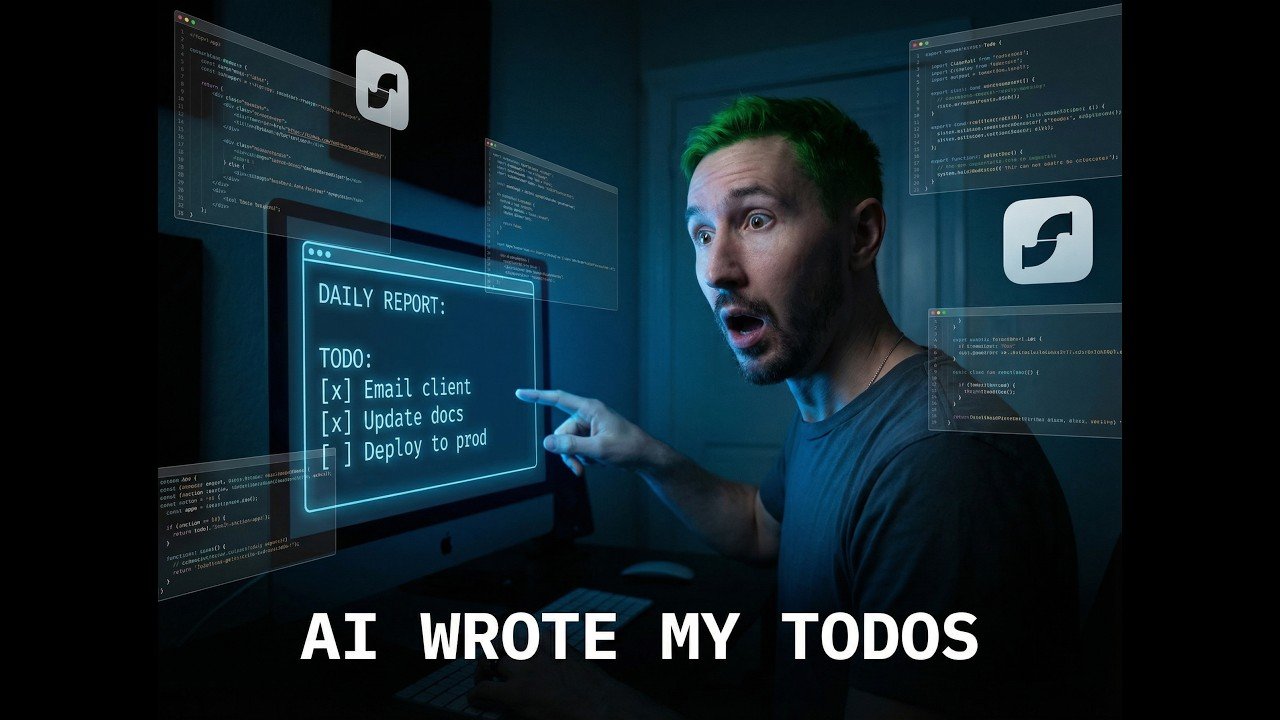
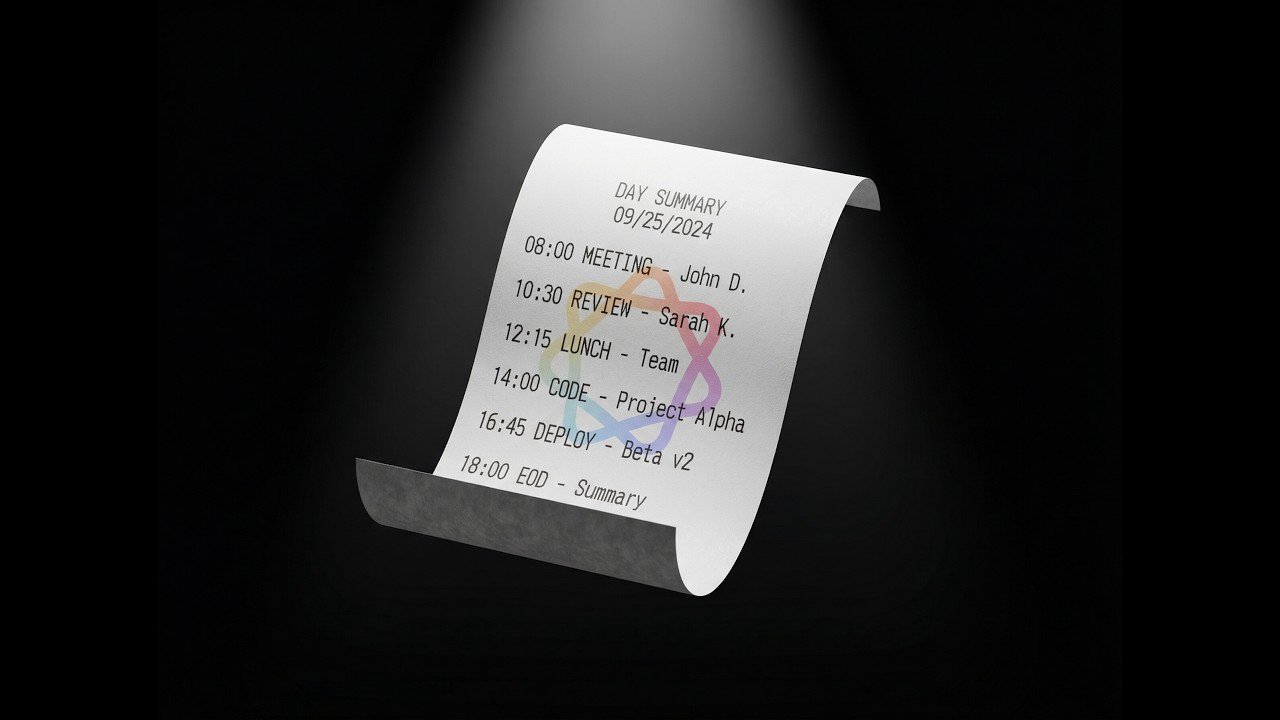
프리랜서라면 — 하루 일과를 자동으로 정리해주는 'Day Summary' 플러그인으로 작업 시간 추적과 일일 보고서를 자동화할 수 있습니다.
Screenpipe 가격과 시스템 요구 사항
오픈소스이므로 직접 빌드하면 무료입니다. 데스크톱 앱은 $400 일회성 구매(평생 라이선스)이며, 클라우드 동기화·클라우드 AI 기능이 필요하면 Pro 구독($39/월)을 추가할 수 있습니다. 최소 8GB RAM이 필요하고, 한 달 기준 약 5~10GB 저장 공간을 사용합니다.
관련 콘텐츠 — Easy클코로 AI 시작하기 | 무료 학습 가이드 | AI 뉴스 더보기
출처