Windows 11 Copilot 제거 시작 — Microsoft가 AI 버튼 빼는 이유
Microsoft가 메모장·사진·캡처도구에서 Copilot 버튼을 제거하고 작업 표시줄 이동, 성능 개선 등 사용자 요청 기능을 복원합니다. AI 피로 시대, Windows 11 품질 대전환의 핵심을 정리했습니다.
Microsoft가 Windows 11에서 Copilot AI 버튼을 직접 제거하기 시작했습니다. 모든 IT 기업이 AI 기능을 더 넣으려 경쟁하는 시대에 정반대의 선택을 한 것입니다. 메모장(Notepad), 사진(Photos), 캡처도구(Snipping Tool), 위젯(Widgets)에서 Copilot 연동이 사라지고, 대신 사용자들이 수년간 요구해온 작업 표시줄 이동, 성능 최적화, 강제 업데이트 축소가 돌아옵니다. Hacker News에서 308표, 댓글 543개를 받으며 뜨거운 반응을 얻고 있습니다.

Microsoft가 직접 인정한 'AI 과잉' 문제
Windows 부문 총괄 부사장 파반 다불루리(Pavan Davuluri)는 3월 20일 공식 블로그에 '우리의 Windows 품질에 대한 약속(Our Commitment to Windows Quality)'이라는 글을 올렸습니다. 핵심 메시지는 이렇습니다.
"Copilot이 Windows 전체에 어떻게, 어디에 들어가는지에 대해 더 신중하게 접근하겠습니다. 진짜 유용하고 잘 만들어진 경험에만 집중합니다."
— Pavan Davuluri, EVP of Windows and Devices
쉽게 말하면, "여기저기 Copilot 버튼을 붙여놨는데 솔직히 쓸모없는 곳이 있었다"는 뜻입니다. 메모장에서 Copilot을 누르면 뭘 해야 하는지 애매했고, 사진 앱의 AI 편집도 기대에 못 미쳤다는 것을 Microsoft 스스로 인정한 셈입니다.
Windows 11 Copilot 제거 대상과 복원 기능 정리
이번 업데이트에서 달라지는 점을 정리하면 이렇습니다.
Copilot 버튼 제거 대상
• 메모장(Notepad) — AI 작문 도움 버튼 제거
• 사진(Photos) — AI 편집 연동 제거
• 캡처도구(Snipping Tool) — AI 분석 버튼 제거
• 위젯(Widgets) — 불필요한 AI 추천 축소
동시에, 사용자들이 수년간 요구해온 기능들이 드디어 돌아옵니다.
드디어 돌아온 것들
• 작업 표시줄 이동 — 화면 위·왼쪽·오른쪽으로 옮길 수 있음 (Windows 11 출시 이후 처음)
• 파일 탐색기 속도 개선 — 검색, 파일 복사, 탐색 반응 속도 향상
• 메모리 사용량 감소 — 백그라운드 프로세스 최적화로 기본 RAM 점유 축소
• 업데이트 제어권 강화 — 강제 재시작 줄이고, 설치 시 업데이트 건너뛰기 가능
• 블루투스·프린터 연결 속도 향상 — 주변기기 인식 대기 시간 단축
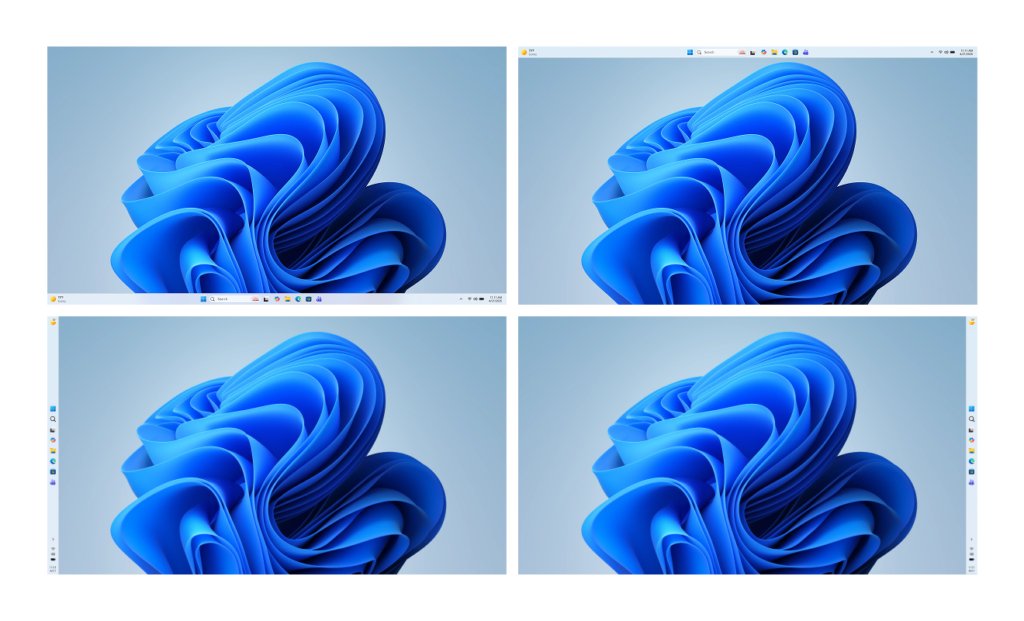
작업 표시줄을 화면 위·아래·좌·우로 자유롭게 옮길 수 있게 됩니다. Windows 10에서 가능했지만 Windows 11에서 빠졌던 기능입니다.
'Microslop'이라 불린 Microsoft — AI 피로의 정점
이번 발표의 배경에는 수개월간 쌓인 사용자 불만이 있습니다. Reddit과 기술 커뮤니티에서는 Microsoft를 'Microslop(엉성한 마이크로소프트)'이라 부르며 비판했습니다. 불만의 핵심은 이랬습니다.
• Edge 브라우저에 Copilot 강제 탑재
• Microsoft 365 앱마다 AI 버튼 난립
• Copilot 앱이 동의 없이 자동 설치되는 문제
• AI 기능을 넣느라 기본 성능과 안정성이 뒷전이 된 느낌
PCWorld는 이 상황을 이렇게 요약했습니다 — "Windows가 불필요하게 크고 뚱뚱하다는 비판이 오래됐다. Microsoft가 드디어 듣기 시작했다."
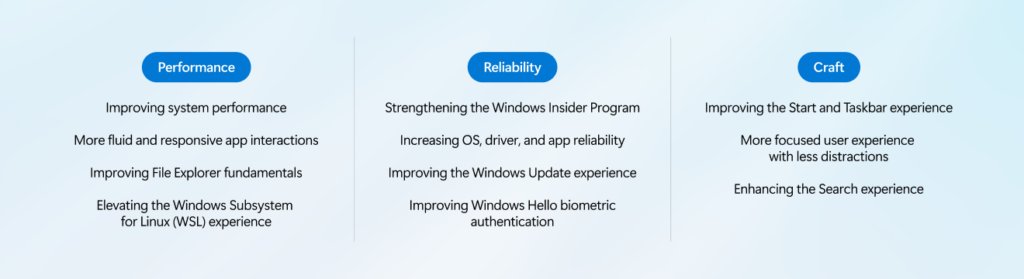
Microsoft가 공식 블로그에서 제시한 3가지 개선 영역 — 성능(Performance), 안정성(Reliability), 완성도(Craft).
AI 업계 전체에 보내는 신호 — 'AI 피로(AI Fatigue)' 시대
이 사건이 중요한 이유는 Microsoft만의 문제가 아니기 때문입니다. 모든 IT 회사가 '일단 AI를 넣고 보자'는 식으로 제품에 AI를 밀어넣고 있습니다. 구글은 검색 결과에 AI 요약을 붙이고, Apple은 Siri에 ChatGPT를 연결하고, Adobe는 모든 도구에 Firefly를 넣었습니다.
Microsoft의 후퇴는 "AI를 넣는다고 다 좋은 게 아니다"라는 메시지를 업계에 보내는 것입니다. Gadget Review는 이를 'AI 피로(AI Fatigue)'라고 불렀습니다.
Hacker News에서도 이 점이 가장 뜨거운 토론 주제였습니다. "AI가 유용한 곳과 그냥 귀찮은 곳을 구분하는 게 2026년의 과제"라는 의견이 많은 공감을 받았습니다.
AI가 진짜 유용한 곳은 어디일까
Microsoft가 Copilot을 빼는 곳과 남기는 곳의 기준이 흥미롭습니다. 메모장처럼 단순한 도구에 억지로 붙인 AI는 제거하고, GitHub Copilot(코딩 보조)이나 Microsoft 365 Copilot(문서 작성·분석)처럼 복잡한 작업을 돕는 AI는 유지·강화합니다.
이 구분은 AI를 활용하는 모든 사람에게 시사점을 줍니다. AI가 빛을 발하는 영역은 반복적이고 복잡한 작업을 자동화하는 곳이지, 이미 간단한 도구에 불필요한 버튼을 추가하는 것이 아닙니다. 실제로 에이전틱 AI의 핵심 개념도 바로 이 지점 — AI가 스스로 판단하고 실행할 수 있는 복잡한 워크플로에서 가장 큰 가치를 만든다는 것입니다.
Windows 사용자라면 체감할 변화
일반 사용자라면 메모장이나 사진 앱을 열 때 어색하게 놓여 있던 Copilot 버튼이 사라지고, 앱이 좀 더 깔끔하게 느껴질 것입니다. 작업 표시줄을 원하는 위치로 옮길 수 있게 된 것도 반가운 변화입니다.
개발자라면 WSL(Windows에서 Linux를 돌리는 기능)의 파일 공유 성능이 좋아지고, 시스템 전체의 메모리 사용량이 줄어들어 개발 환경이 쾌적해질 것입니다. AI 코딩 도구를 활용한다면, Claude Code 핵심기능 가이드에서 실제로 생산성을 높이는 AI 활용법을 확인해 보세요.
모든 사용자에게 가장 반가운 소식은 강제 업데이트가 줄어든다는 것입니다. 작업 중에 갑자기 재시작되는 일이 줄어들고, Windows 설치 시 업데이트를 건너뛸 수 있게 됩니다.
이번 변경은 향후 Windows 11 업데이트를 통해 순차적으로 적용될 예정입니다. 정확한 배포 일정은 아직 공개되지 않았습니다.
관련 콘텐츠 — Easy클코로 AI 시작하기 | 무료 학습 가이드 | AI 뉴스 더보기
출처
- Microsoft 공식 블로그 — Our Commitment to Windows Quality
- TechCrunch — Microsoft rolls back some of its Copilot AI bloat
- PCWorld — Microsoft says Windows 11 will get faster as it scales back Copilot
- Engadget — Microsoft will yank Copilot from some Windows apps
- Hacker News 토론 (308표, 543댓글)
- Gadget Review — AI Fatigue: Microsoft Pulls Back on Copilot