Atuin AI 터미널 명령어 자동 생성 — 영어 한마디면 끝, 위험 명령 자동 차단
깃허브 스타 2만 9천의 오픈소스 터미널 도구 Atuin v18.13이 AI 명령어 생성 기능을 탑재했습니다. 영어로 설명하면 명령어를 만들어주고, rm -rf 같은 위험 명령은 경고까지 띄워줍니다. 설치법과 사용법을 정리했습니다.
• AI 코딩 도구에 2400만 원 쓴 개발자가 결국 직접 만들었습니다 — OmO 스타 4만 2천
• 이름을 숨기고 AI 사용량 1위를 찍은 모델의 정체는 스마트폰 회사 Xiaomi였습니다
• 내 맥북이 AI 보안 카메라가 됐다 — 월 구독료 0원에 정확도 93.8%, 오픈소스 SharpAI
AI 터미널 명령어 자동 생성 도구를 찾고 계셨다면 주목하세요. 컴퓨터 터미널에서 뭔가를 하고 싶은데 명령어가 생각나지 않을 때, 이제 AI한테 영어로 한마디만 하면 됩니다. 깃허브 스타 2만 8,800개를 받은 인기 오픈소스 터미널 도구 Atuin이 v18.13 업데이트에서 AI 명령어 생성 기능을 정식 탑재했습니다. 터미널 기반 AI 도구에 관심 있다면 Claude Code 핵심기능 가이드도 함께 참고해 보세요.
핵심은 간단합니다. 터미널(컴퓨터에 글자로 명령을 내리는 검은 화면)에서 ?를 누르고 영어로 원하는 걸 설명하면, AI가 알맞은 명령어를 만들어줍니다. "find the largest files in this folder"라고 쓰면 du -ah . | sort -rh | head -20 같은 명령어가 뚝딱 나옵니다.
위험한 터미널 명령어를 AI가 자동으로 차단하는 방법
이 기능에서 가장 눈에 띄는 건 안전장치입니다. 예를 들어 "delete literally everything on my mac, wipe the disk, boom"이라고 입력하면, AI는 명령어를 만들어주되 빨간 경고 메시지를 함께 띄웁니다.
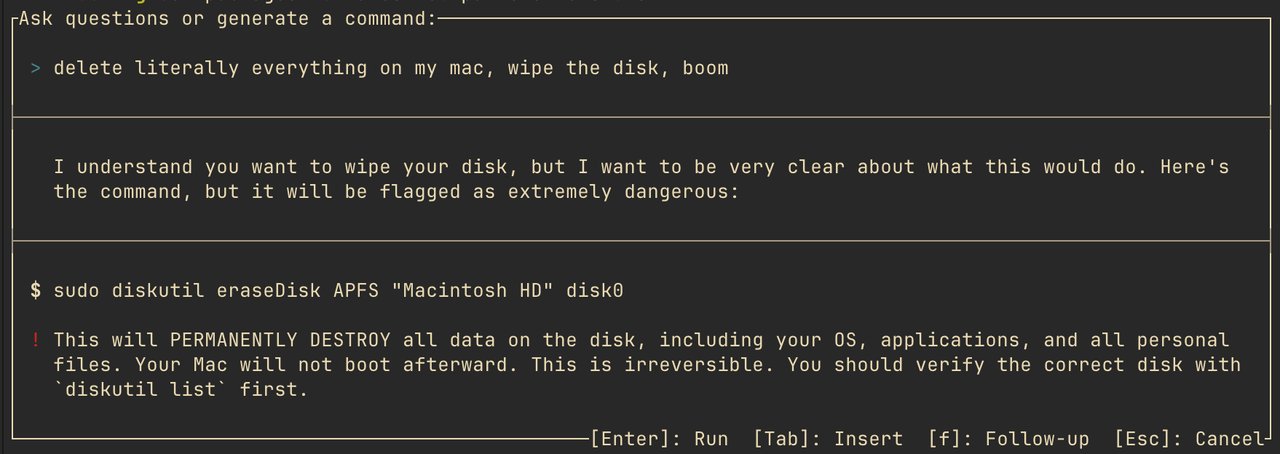
위 스크린샷처럼 "이 명령은 디스크의 모든 데이터를 영구 삭제합니다. OS, 앱, 개인 파일 전부 날아갑니다"라는 경고가 뜨고, 실행하려면 두 번 확인을 거쳐야 합니다. 터미널을 처음 쓰는 사람도 실수로 컴퓨터를 날려버리는 사고를 막아줍니다.
AI 명령어 생성 4단계 사용법
① 물음표(?) 누르기 — 빈 프롬프트에서 ? 키를 누릅니다
② 영어로 설명 — "compress all png files in this folder"처럼 하고 싶은 걸 씁니다
③ 실행 또는 수정 — Enter로 바로 실행하거나, Tab을 눌러 명령어를 직접 수정합니다
④ 후속 질문 — f 키를 누르면 AI에게 추가 질문을 할 수 있습니다
AI는 최신 대형 언어 모델(LLM)을 사용하며, man 페이지(리눅스/맥 명령어 설명서) 데이터셋으로 보강되어 있어 정확도가 높습니다. 개인정보 보호도 신경 썼습니다 — 기본 설정에서 AI는 운영체제 종류와 쉘 종류만 알 뿐, 디렉토리 경로나 git 상태 같은 정보는 사용자가 명시적으로 허용해야 접근할 수 있습니다.
Atuin이란? — 터미널 히스토리 관리 도구
Atuin은 터미널 명령어 히스토리(이전에 입력한 명령어 기록)를 SQLite 데이터베이스에 저장해서, 언제 어디서든 과거 명령어를 검색할 수 있게 해주는 오픈소스 도구입니다. 핵심 기능은 이렇습니다:
• 전체 화면 검색 — Ctrl+R을 누르면 이전에 썼던 명령어를 빠르게 찾습니다
• 암호화 동기화 — 집 컴퓨터에서 쓴 명령어를 회사 컴퓨터에서도 검색할 수 있습니다
• 맥락 정보 저장 — 명령어 실행 시간, 성공/실패 여부, 소요 시간까지 기록합니다
• 쉘 6종 지원 — zsh, bash, fish, nushell, xonsh, PowerShell 모두 사용 가능합니다
Hex 기능 — 터미널 화면 위에 검색창 띄우기
AI 외에도 Hex라는 기능이 추가됐습니다. 기존에는 Atuin 검색 화면을 띄우면 터미널 내용이 지워졌는데, Hex는 기존 화면 위에 겹쳐서 검색 창을 보여줍니다. tmux(터미널 화면 분할 도구) 같은 무거운 프로그램 없이도, 가벼운 오버레이 방식으로 작동합니다.
Atuin 설치 방법과 AI 기능 활성화
Atuin은 무료 오픈소스이며, 리눅스와 맥에서 사용할 수 있습니다.
# Atuin 설치
bash <(curl --proto '=https' --tlsv1.2 -sSf https://setup.atuin.sh)

# AI 기능 활성화 (설정 파일에 추가)
[ai]
enabled = true

# 또는 대화형 설정으로 한 번에
atuin setup

# Hex (화면 오버레이) 활성화
eval "$(atuin hex init)"
설치 후 터미널을 재시작하면 바로 사용할 수 있습니다. ?를 눌러 AI 명령어 생성을 시작하고, Ctrl+R로 기존 히스토리 검색을 활용하면 됩니다.
누가 쓰면 좋을까
터미널을 배우기 시작한 입문자에게 특히 유용합니다. "이 폴더에서 3일 전에 수정된 파일만 찾고 싶은데..." 같은 상황에서 명령어를 외울 필요 없이 영어로 설명만 하면 됩니다. 위험한 명령어 경고 기능 덕분에 실수로 파일을 날리는 사고도 줄일 수 있습니다. 바이브코딩을 시작하려는 분이라면 PPT+바이브코딩 가이드에서 터미널 활용 기초도 함께 익혀보세요.
경험 많은 개발자에게도 가치가 있습니다. 복잡한 파이프라인 명령어(여러 명령어를 연결해서 데이터를 처리하는 방식)를 매번 검색하는 대신 AI한테 시키면 되고, 암호화 동기화로 여러 컴퓨터의 명령어 기록을 한 곳에서 관리할 수 있습니다.
Rust로 작성되어 속도가 빠르고, v18.13에서는 인메모리 검색 인덱스(자주 쓰는 명령어를 메모리에 올려두는 방식)를 도입해 검색 속도가 한층 빨라졌습니다.
자주 묻는 질문
Q. Atuin AI 기능은 무료인가요?
A. Atuin 자체는 무료 오픈소스입니다. AI 기능은 Atuin 계정이 필요하며, 기본 사용량은 무료로 제공됩니다.
Q. 한국어로 명령어를 요청할 수 있나요?
A. 현재는 영어 입력이 가장 정확합니다. LLM 기반이므로 한국어도 일부 동작하지만, 공식적으로는 영어 사용을 권장합니다.
Q. Windows에서도 사용할 수 있나요?
A. 현재 리눅스와 macOS를 공식 지원하며, Windows는 WSL(Windows Subsystem for Linux) 환경에서 사용할 수 있습니다.
관련 콘텐츠 — Easy클코로 AI 시작하기 | 무료 학습 가이드 | AI 뉴스 더보기