내 AI 코딩 도우미에게 텔레그램으로 일을 시킨다 — Claude Code Channels, 자리 비운 사이에도 AI가 일한다
Anthropic이 Claude Code에 Channels 기능을 추가했습니다. 텔레그램이나 디스코드로 메시지를 보내면 Claude Code가 받아서 코드를 읽고, 파일을 수정하고, 결과를 다시 메신저로 보내줍니다. 해커뉴스 110표를 받으며 주목받고 있습니다.
컴퓨터 앞에 앉아 있지 않아도 AI 코딩 도우미에게 일을 시킬 수 있게 됐습니다. Anthropic이 Claude Code Channels를 리서치 프리뷰로 공개했습니다. 텔레그램이나 디스코드에서 메시지를 보내면, 내 컴퓨터에서 돌아가는 Claude Code가 그 메시지를 받아 코드를 읽고, 파일을 수정하고, 터미널 명령을 실행한 뒤 결과를 다시 메신저로 돌려보냅니다.
해커뉴스에서 110표 이상을 받으며 개발자들의 주목을 끌고 있는 이 기능은, Claude Code를 터미널에 묶인 도구에서 '언제 어디서든 접근할 수 있는 AI 비서'로 바꿔놓습니다.
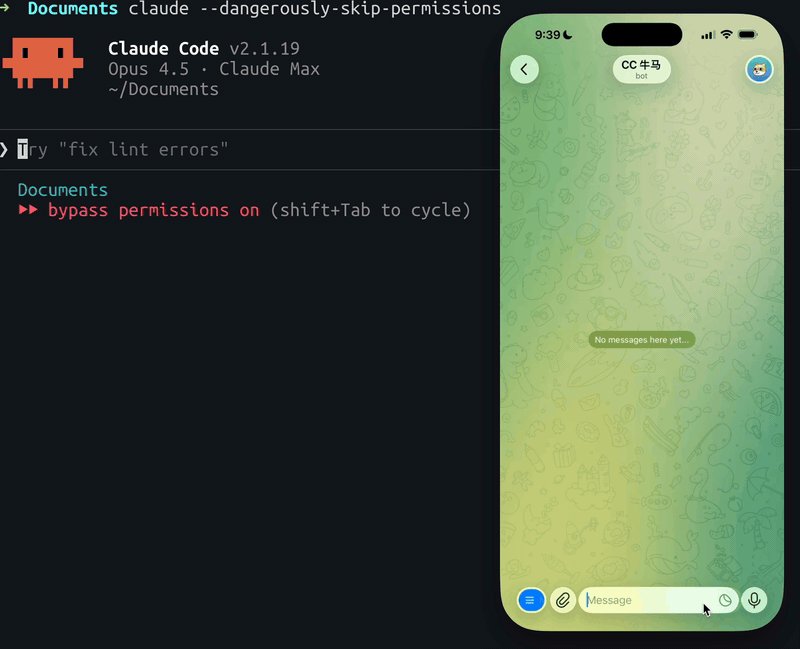
▲ Claude Code(왼쪽 터미널)와 텔레그램(오른쪽 스마트폰)이 실시간으로 연결된 모습. 커뮤니티 프로젝트 claudecode-telegram의 데모.
소파에서 폰으로 코드 수정을 시킨다
Channels의 핵심은 단순합니다. Claude Code 세션이 내 컴퓨터에서 돌아가고 있으면, 외부 메신저에서 보낸 메시지가 그 세션 안으로 '밀어 넣어집니다'. Claude는 메시지를 읽고 필요한 작업을 수행한 뒤, 같은 경로로 답장을 보냅니다.
한눈에 보는 Channels 핵심
• 양방향 통신 — 텔레그램/디스코드에서 메시지를 보내면 Claude가 읽고, 작업한 뒤 결과를 다시 메신저로 답장합니다
• 현재 지원 플랫폼 — 텔레그램, 디스코드, fakechat(로컬 테스트용) 3종
• 보안 — 허가된 사용자만 메시지를 보낼 수 있는 '허용 목록' 방식. 페어링 코드로 본인 인증
• 필요 버전 — Claude Code v2.1.80 이상, claude.ai 로그인 필수
• 상태 — 리서치 프리뷰(실험 단계). 기능과 명령어가 바뀔 수 있습니다
텔레그램 연결 — 5단계면 끝
텔레그램 봇을 만들고 Claude Code와 연결하는 과정은 생각보다 간단합니다.
1 텔레그램에서 @BotFather에게 /newbot 명령을 보내 봇을 만들고, 토큰을 복사합니다
2 Claude Code에서 텔레그램 플러그인을 설치합니다
/plugin install telegram@claude-plugins-official3 토큰을 등록합니다
/telegram:configure 여기에_토큰_붙여넣기4 채널을 활성화하고 Claude Code를 재시작합니다
claude --channels plugin:telegram@claude-plugins-official5 텔레그램에서 봇에게 아무 메시지나 보내면 페어링 코드가 옵니다. Claude Code에서 코드를 입력하면 연결 완료
/telegram:access pair 6자리코드
/telegram:access policy allowlist
디스코드도 비슷한 과정입니다. 디스코드 개발자 포털에서 봇을 만들고, /plugin install discord@claude-plugins-official로 설치한 뒤 같은 방식으로 페어링합니다.
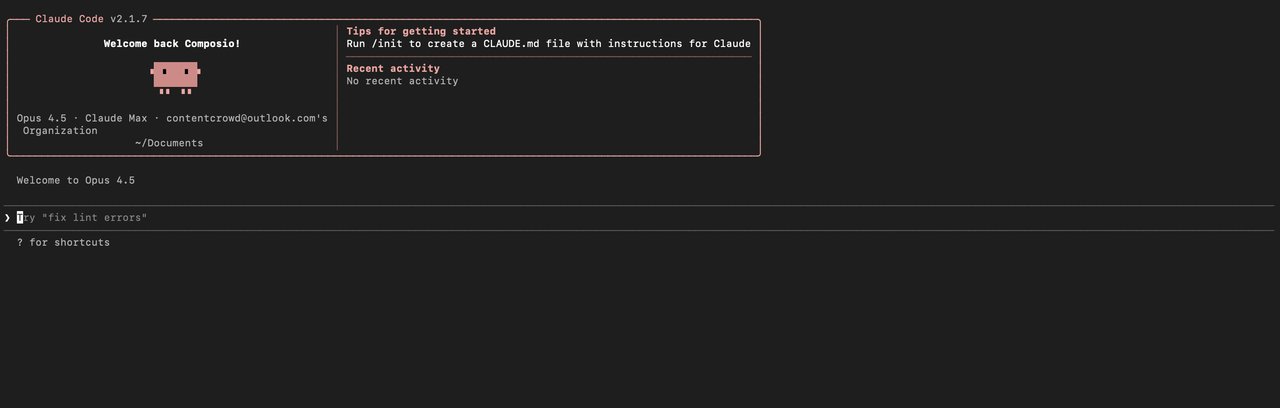
▲ Claude Code 터미널 인터페이스. 여기에 Channels가 연결되면 외부 메신저의 메시지가 이 세션 안으로 들어옵니다.
CI 실패 알림, 모니터링 경고도 자동으로 받는다
Channels는 채팅만을 위한 것이 아닙니다. 웹훅(외부 서비스가 보내는 자동 알림)도 받을 수 있습니다. 예를 들어 GitHub에서 빌드가 실패하면, 그 알림이 Claude Code 세션으로 들어오고, Claude가 알아서 에러를 분석하고 수정까지 시도합니다.
공식 문서에 나온 웹훅 서버 예제는 놀라울 정도로 간단합니다. TypeScript 파일 하나(약 30줄)로 로컬 HTTP 서버를 띄우고, 외부에서 들어오는 POST 요청을 Claude Code 세션으로 전달합니다.
# 다른 터미널에서 웹훅을 시뮬레이션
curl -X POST localhost:8788 -d "build failed on main: https://ci.example.com/run/1234"
이렇게 보내면 Claude Code 세션에 다음과 같은 형태로 메시지가 도착합니다:
<channel source="webhook" path="/" method="POST">
build failed on main: https://ci.example.com/run/1234
</channel>
Claude는 이 메시지를 읽고, 관련 파일을 찾아 에러 원인을 분석하고, 필요하면 코드를 수정합니다. 자리를 비운 사이에도 AI가 문제를 발견하고 대응하는 구조입니다.
보안은 어떻게 되나
외부에서 내 AI 도우미에게 메시지를 보낼 수 있다면, 악의적인 명령이 들어올 수도 있지 않을까요? Anthropic은 이 문제를 허용 목록(allowlist) 방식으로 해결했습니다.
• 텔레그램/디스코드에서 봇에게 메시지를 보내면 페어링 코드가 발급됩니다
• Claude Code에서 이 코드를 승인해야만 해당 사용자가 허용 목록에 추가됩니다
• 허용 목록에 없는 사람이 보낸 메시지는 자동으로 무시됩니다
• 기업(Team/Enterprise) 사용자는 관리자가 별도로 Channels를 활성화해야 합니다
허용 목록은 채팅방이 아니라 개인 ID 기준으로 작동합니다. 그룹 채팅에서도 허가된 사람만 Claude에게 명령을 보낼 수 있습니다.
아직 실험 단계 — 알아둘 점
Channels는 현재 리서치 프리뷰 상태입니다. 몇 가지 제한이 있습니다:
• claude.ai 로그인 필수 — API 키나 콘솔 인증으로는 사용할 수 없습니다
• 세션이 열려 있어야 — Claude Code가 실행 중일 때만 메시지를 받습니다. 항상 켜두려면 백그라운드 프로세스로 실행해야 합니다
• 권한 확인은 수동 — Claude가 파일 수정 등 권한이 필요한 작업을 하려면, 터미널에서 직접 승인해야 합니다(자동 승인 모드를 쓰지 않는 한)
• 명령어가 바뀔 수 있음 — --channels 플래그 문법과 프로토콜이 피드백에 따라 변경될 수 있습니다
직접 써보고 싶다면
가장 빠르게 체험하는 방법은 fakechat입니다. 외부 서비스 설정 없이 localhost에서 바로 테스트할 수 있습니다:
# 1. Bun 런타임 설치 (없는 경우)
curl -fsSL https://bun.sh/install | bash

# 2. fakechat 플러그인 설치 (Claude Code 안에서)
/plugin install fakechat@claude-plugins-official

# 3. 채널 활성화하고 재시작
claude --channels plugin:fakechat@claude-plugins-official

# 4. 브라우저에서 http://localhost:8787 열고 메시지 보내기
브라우저에서 "내 프로젝트 폴더에 뭐가 있어?" 라고 입력하면, Claude Code가 파일 목록을 확인하고 답장을 브라우저로 보내줍니다.
텔레그램이나 디스코드 연결이 준비됐다면, 공식 문서에서 전체 설정 가이드를 확인할 수 있습니다. 직접 채널을 만들고 싶다면 Channels Reference에 MCP 서버 작성법이 상세히 나와 있습니다.
관련 콘텐츠 — Easy클코로 AI 시작하기 | 무료 학습 가이드 | AI 뉴스 더보기
출처