내 AI 도우미가 팀장이 되어 팀원 AI에게 일을 나눠줍니다 — 무료 오픈소스 Tmux-IDE
터미널 화면을 여러 칸으로 나눠 AI 코딩 도우미 여러 명을 팀으로 묶어 동시에 작업시키는 무료 오픈소스 도구 Tmux-IDE가 해커뉴스에서 화제입니다. 리더 AI가 작업을 배분하고 팀원 AI가 각자 담당 파트를 맡아 동시에 개발합니다.
AI 코딩 도우미를 쓰다 보면 한 가지 답답한 점이 있습니다. 한 번에 하나의 작업만 할 수 있다는 것입니다. 프론트엔드를 고치는 동안 백엔드는 기다려야 하고, 코드 리뷰를 받으려면 개발이 끝날 때까지 멈춰야 합니다. Tmux-IDE는 이 문제를 정면으로 해결하는 무료 오픈소스 도구입니다. 터미널(명령어를 입력하는 검은 화면) 안에서 AI 도우미 여러 명을 팀으로 묶어 동시에 일을 시킬 수 있습니다. 해커뉴스에서 61점, 36개 댓글이 달리며 개발자 커뮤니티의 주목을 받고 있습니다.
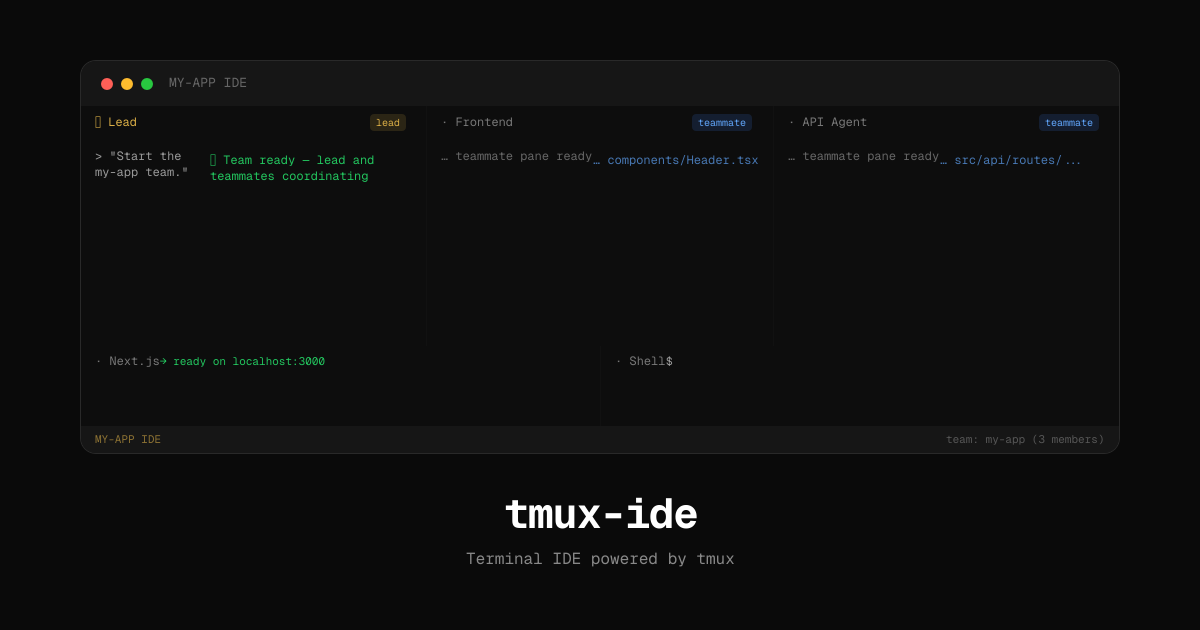
리더 AI가 팀원 AI에게 일을 나눠주는 구조
Tmux-IDE의 핵심은 리더-팀원 구조입니다. 화면을 여러 칸으로 나눈 뒤, 메인 칸에는 '리더' AI가, 나머지 칸에는 '팀원' AI가 배치됩니다. 사용자가 리더에게 "프론트엔드는 팀원 1에게, 백엔드는 팀원 2에게 시켜줘"라고 말하면, 리더 AI가 알아서 작업을 나누고 진행 상황을 관리합니다.
작동 방식 요약
① 화면을 여러 칸으로 자동 분할 → ② 각 칸에 AI 도우미 배치 (리더 1명 + 팀원 2~3명) → ③ 리더에게 자연어로 지시 → ④ 리더가 팀원에게 작업 배분 → ⑤ 팀원들이 동시에 각자 작업 수행
예를 들어, 웹사이트를 만들고 있다면 이렇게 팀을 구성할 수 있습니다.
팀원 1 (프론트엔드) — 화면에 보이는 버튼, 메뉴, 페이지를 만듭니다
팀원 2 (백엔드) — 데이터를 처리하는 서버 쪽 코드를 작성합니다
기존에는 이 세 가지를 AI에게 순서대로 시켜야 했습니다. Tmux-IDE를 쓰면 세 작업이 동시에 진행됩니다.
설정 파일 한 줄이면 팀이 만들어진다
Tmux-IDE는 ide.yml이라는 설정 파일 하나로 팀 구조를 정의합니다. Next.js, Vite, Python, Go 등 프로젝트 종류를 자동으로 감지해서 적합한 구성을 추천해줍니다.
name: my-app

team:
  name: my-app

rows:
  - size: 70%
    panes:
      - title: Lead
        command: claude
        role: lead          # 리더 AI
        focus: true
      - title: Frontend
        command: claude
        role: teammate       # 팀원 AI
        task: "React 컴포넌트와 페이지 작업"
      - title: Backend
        command: claude
        role: teammate       # 팀원 AI
        task: "API 라우트와 서버 로직 작업"

  - panes:
      - title: Dev Server
        command: pnpm dev
      - title: Shell
이 설정 파일을 저장하고 tmux-ide 명령어를 실행하면, 화면이 자동으로 5개 칸으로 나뉘면서 각 칸에 AI 도우미가 배치됩니다. 리더 AI에게 "팀을 시작해줘"라고 말하면 바로 협업이 시작됩니다.
5분 만에 시작하는 방법
Node.js 18 이상과 tmux(터미널 화면 분할 도구)가 설치되어 있다면 바로 시작할 수 있습니다.
# 1. 설치 (전역)
npm install -g tmux-ide

# 2. 프로젝트 폴더에서 AI 팀 템플릿으로 초기화
cd ~/my-project
tmux-ide init --template agent-team

# 3. 실행
tmux-ide

# 4. 리더 AI에게 팀 시작 지시
# "Start an agent team named my-app" 입력
설치하면 Claude Code 스킬(AI가 쓸 수 있는 명령어)이 자동 등록되기 때문에, Claude Code 안에서 "이 프로젝트에 맞는 tmux IDE를 설정해줘"라고 말하면 AI가 알아서 설정 파일을 만들어줍니다.
바로 설치 없이 시험해보고 싶다면 이렇게 입력하면 됩니다.
npx tmux-ide init --template agent-team && npx tmux-idev1.2.0에서 추가된 편의 기능들
최신 버전(1.2.0)에서는 터미널 환경을 더 직관적으로 만드는 기능들이 추가됐습니다.
실시간 상태 표시 — 개발 서버가 켜지면 초록색 점이 뜨고, AI가 작업 중이면 깜빡이는 점으로 알려줍니다
설정 변경 감지 — 설정 파일을 수정하면 자동으로 알림을 보내줍니다
테스트 134개 — 안정성을 위해 자동화 테스트가 대폭 추가됐습니다
해커뉴스 개발자들의 반응
해커뉴스에서는 찬반 의견이 팽팽했습니다. 긍정적인 반응은 "원격 작업에서 '항상 켜져 있는' AI 팀을 운영할 수 있다"는 점이었습니다. 회의적인 의견은 "AI 여러 개를 동시에 돌리면 관리 비용이 오히려 늘어난다"는 것이었습니다.
제작자는 팀 규모를 리더 1명 + 팀원 2~3명으로 제한하는 것을 권장합니다. 팀원이 너무 많으면 AI 사용 비용(토큰)이 급증하고, 같은 파일을 동시에 수정하면서 충돌이 생길 수 있기 때문입니다. 팀원마다 담당 폴더나 모듈을 명확하게 나누는 것이 핵심입니다.
UC 버클리 연구에 따르면 AI 에이전트 여러 개를 함께 쓸 때 최대 87%가 실패한다는 결과도 있어, 이 분야는 아직 실험 단계입니다. Claude Code 자체도 에이전트 팀 기능을 '실험적'으로 분류하고 있습니다.
누가 쓰면 좋을까
터미널에 익숙한 개발자라면 바로 활용할 수 있습니다. 특히 프론트엔드와 백엔드를 동시에 작업하거나, 코드 작성과 리뷰를 병렬로 진행하고 싶을 때 유용합니다. Claude Code뿐 아니라 다른 AI 도구(Gemini, CodeX 등)도 팀원으로 배치할 수 있어서, 특정 AI에 종속되지 않습니다.
반면, 터미널 작업이 낯선 분이라면 먼저 tmux 기본 사용법을 익히는 것을 추천합니다. 이 도구는 기본적으로 터미널 환경에서 동작하기 때문입니다.
관련 콘텐츠 — Easy클코로 AI 시작하기 | 무료 학습 가이드 | AI 뉴스 더보기